
für alle Schwimmveranstaltungen
Hermann Josef Aretz
Vennstraße 30
52134 Herzogenrath
www.cps-schwimm.de
|
|
Das netzwerkfähige Windows®-Programm für alle Schwimmveranstaltungen |
|
Hermann Josef Aretz Vennstraße 30 52134 Herzogenrath www.cps-schwimm.de |
|
| zurück zu Kapitel 9 |
Kapitel 10 - Urkunden - |
weiter zu Kapitel 11 |
| Kapitelübersicht | |||
| 10.1 | Urkunden berechnen | ||
| 10.2 | Urkunden aus Wettkämpfen | ||
| 10.2.1 | Urkunden-Direktausdruck | ||
| 10.3 | Urkunden aus der Rangliste | ||
| 10.4 | Urkunden aus dem Punktestand | ||
| 10.5 | Urkunden aus Datei | ||
| 10.6 | Formatvorlage importieren | ||
| 10.1 | Urkunden berechnen |
Nachdem Sie alle Meldungen eingegeben [Kapitel 3.1] haben, können Sie sich mit dieser Option die Anzahl der für die Veranstaltung benötigten Urkunden berechnen lassen. Sie erhalten eine Auflistung, aus der Sie entnehmen können, wie viele 1. bis 10. Plätze im Laufe der Veranstaltung vergeben werden; dies unter der Annahme, dass
keine Nachmeldungen [Kapitel 3.4] angenommen werden,
alle gemeldeten Schwimmer erfolgreich antreten (also auch keine Abmeldungen [Kapitel 3.2] angenommen werden),
niemand disqualifiziert wird und
nicht mehrere Schwimmer auf den gleichen Platz gesetzt werden.
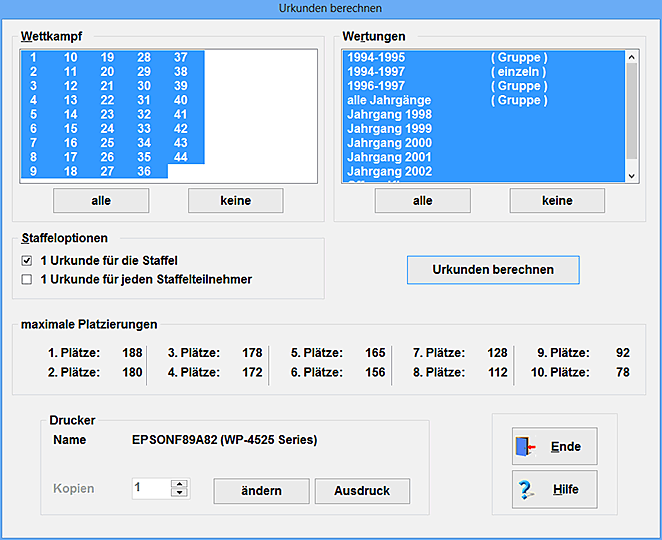
Für die Berechnung der Urkunden brauchen weder die Meldungsliste [Kapitel 4.1] noch das Meldeergebnis [Kapitel 4.2] sortiert zu sein. Es wird immer von der gesamten Anzahl an Meldungen für die betreffenden WK-Nummern ausgegangen.
Wurde beim Einrichten einer Wettkampf-Nummer [Kapitel 2.2] eine Trennung nach Handicaps eingerichtet, so wird bei den einzelnen Wertungen [Kapitel 2.2.3 bzw. Kapitel 2.2.3.5] auch hierauf Rücksicht genommen.
In der Liste können Sie die WK-Nummern auswählen, für die Sie die Anzahl der Urkunden berechnen wollen. In der Auflistung Wertungen finden Sie alle Wertungen der ausgewählten Wetkämpfe. Hier wählen Sie die Wertungen aus, für die Sie die Anzahl der Urkunden berechnen wollen. Mal möchte man die Urkunden für die Jahrgangswertungen ausrechnen, mal die Medaillen der "offenen Wertung".
Mit dem Schalter alle wählen Sie alle Einträge der betreffenden Liste aus. Der Schalter keine löscht alle Auswahlen der betreffenden Liste.
Bestimmen Sie mit den Staffeloptionen, ob
die Staffel (also der Verein) eine Urkunde erhalten soll,
jeder einzele Staffelteilnehmer eine Urkunde erhalten soll.
Bei einer Staffel mit 4 Teilnehmern ist es also möglich, dass entweder nur eine, vier oder gar fünf Urkunden für eine einzige Staffel benötigt werden.
Betätigen Sie nun den Schalter Urkunden berechnen, so startet CPS-SCHWIMM die Berechnung der Urkunden. Es versteht sich von selbst, dass nur solche WK-Nummern und Wertungen in die Berechnung einbezogen werden, die Sie in den betreffenden Auflistungen ausgewählt haben.
Mit dem Schalter Ausdruck erhalten Sie einen Ausdruck der berechneten Werte für Ihre Unterlagen auf Papier.
| 10.2 | Urkunden aus Wettkämpfen |
Mit diesem Programmpunkt können Sie aus dem Protokoll [Kapitel 5.6] heraus Urkunden-Daten in eine Datei exportieren. Mit Hilfe des programm-internen Urkundendrucks oder der Seriendruck-Funktion gängiger Textverarbeitungs- oder Grafikprogramme können Sie diese Daten dann auf Urkunden ausdrucken.
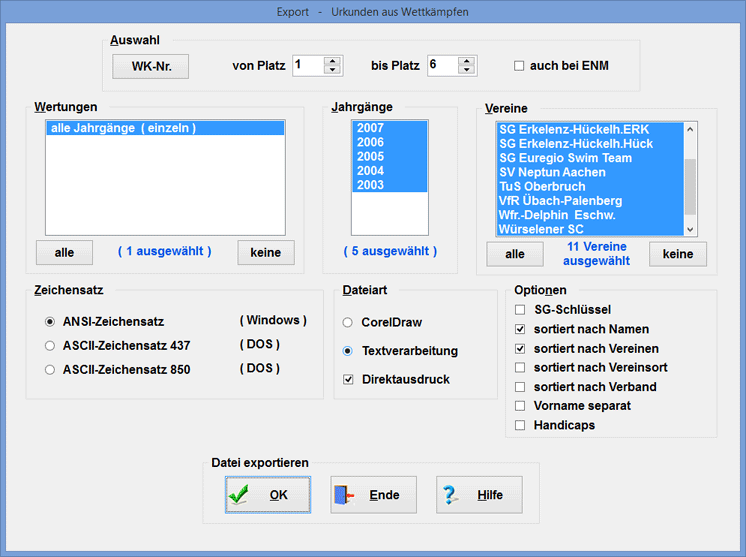
Geben Sie zunächst an, welche WK-Nummern und welche Platzierungen Sie exportieren möchten. Bei Betätigung des Schalters WK-Nr. öffnet sich ein Fenster, in dem Sie die betreffenden Wettkämpfe auswählen:
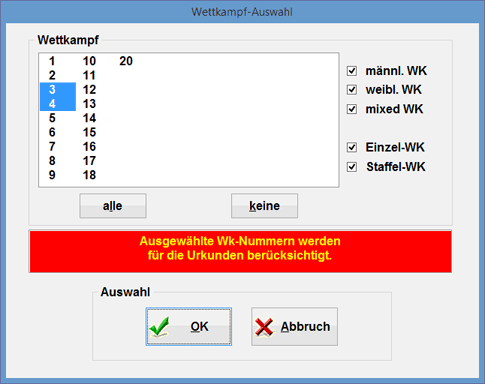
Erst nachdem Sie hier Wettkämpfe ausgewählt haben, ist der OK-Schalter für den Urkunden-Export aktiviert.
Normalerweise erhalten ENM-pflichtige Schwimmer keine Urkunden. Ist das betreffende Kontrollfeld aber aktiviert, so werden auch ENM-pflichtige Schwimmer in die Datei aufgenommen.
In der Liste Wertung finden Sie die für die ausgewählten WK-Nummern hinterlegten Wertungen [Kapitel 2.2.3]. Wählen Sie die Wertungen aus, die Sie exportieren möchten. Hierbei wählt der Schalter alle sämtliche Wertungen aus, der Schalter keine löscht jegliche Wertungsauswahl.
Haben Sie nur eine einzige Wertung ausgewählt, und handelt es sich dabei um eine Jahrgangswertung, so können Sie die Jahrgänge auswählen, die Sie exportieren möchten. Wurden mehrere Wertungen ausgewählt oder handelt es sich um eine Gruppenwertung, so wird / werden diese grundsätzlich komplett exportiert.
Wählen Sie auch diejenigen Vereine aus, für die Sie die Urkunden exportieren möchten. Hierbei wählt wiederum der Schalter alle sämtliche Vereine aus, der Schalter keine löscht jegliche Vereinsauswahl.
Welche der nächsten Optionen Sie aktivieren, hängt davon ab, mit welchem Programm Sie die zu exportierenden Daten weiterverarbeiten möchten. Üblich sind wohl inzwischen Windows-Programme, für die Sie den Windows-Zeichensatz auswählen; altmodische Programme können aber nur mit DOS-Zeichensätzen etwas anfangen.
Das Datensatz-Format ist die Art, wie CPS-SCHWIMM die Daten in die Datei schreibt. Sie haben die Wahl zwischen
CorelDraw®
Möchten Sie Urkunden mit CorelDraw® ausfüllen, so ist dies ab der Version 4 mit Hilfe der Seriendruck-Funktion möglich. Hierzu müssen Sie alle Felder der exportierten Datei (in genau dieser Schreibweise !!!) in Ihr CorelDraw®-Blatt übernehmen. Soll ein Feld aber nicht auf den Urkunden erscheinen, so geben Sie diesem Feld die Farbe "weiß" oder "ohne Farbe" (das große X, am linken Rand der Farbpalette). Ab der Version 10 können Sie bei CorelDraw® auch Feldnamen "weglassen".
Textverarbeitung
In dieser Dateiart werden die einzelnen Daten so in die Datei geschrieben, dass sie von allen gängigen Textverarbeitungs-Programmen (WordPerfect®, WinWord® etc.) ohne großen Aufwand genutzt werden können. Die einzelnen Datenfelder werden voneinander durch ";" getrennt, mit einer neuen Zeile beginnt ein neuer Datensatz.
Eventuell ist es notwendig, diese Datei durch wenige Handgriffe in eine programmspezifische Mischdatendatei umzuwandeln. Meistens genügt es, sie als "ANSI- oder ASCII-Datei mit Begrenzungszeichen" zu laden.
Ist die Option aktiviert, so wird neben jeden Vereinsnamen der betreffende SG-Schlüssel ausgegeben.
Normalerweise werden die Urkunden für die Siegerehrungen so sortiert, wie sie ausgegeben werden - nach Wertungen und Plätzen. Erhalten aber die Schwimmer bei Ihrer Veranstaltung die Urkunden am Ende gebündelt ausgehändigt, so ist die Option nach Namen sortiert sinnvoll.
Werden die Urkunden im Protokollraum in die Vereinsfächer gelegt, so ist die Option nach Vereinen sortiert zu bevorzugen.
Mit dem Schalter sortiert nach Vereinsort sortieren Sie die Vereine nicht nach Namen (also zuerst alle "1. SC ...") sondern nach den Orten, in denen die Vereine beheimatet sind. Hierbei richtet sich das Programm nach den bei den Vereinen hinterlegten Angaben [Kapitel 6.2].
Mit der Option sortiert nach Verband sortieren Sie die Vereine nach den Landesschwimmverbänden, so wie Sie diese bei den Vereinen hinterlegt haben. (Diese Sortierung ist höherwertig als die Sortierung nach Vereinsorten!)
Manchmal ist es für den Urkunden-Ausdruck sinnvoll, Vorname und Familienname in zwei separate Datenfelder zu speichern. Dies erreichen Sie mit der Option Vorname separat.
Insbesondere bei Masters-Veranstaltungen arbeitet man mit Altersklassen, welche wahlweise zusätzlich zum Jahrgang auf den Urkunden erscheinen können.
Jedem Aktiven können verschiedene Handicaps zugeordnet werden [Kapitel 6.1]. Damit diese auch auf den Urkunden erscheinen, wählen Sie die Option Handicaps.
| 10.2.1 | Urkunden - Direktausdruck |
Mit Hilfe dieses Programmteils können Sie die zum Urkundendruck exportierten Daten unmittelbar auf Urkunden drucken. Hierzu stehen Ihnen wenige, aber leistungsfähige Funktionen zur Verfügung.
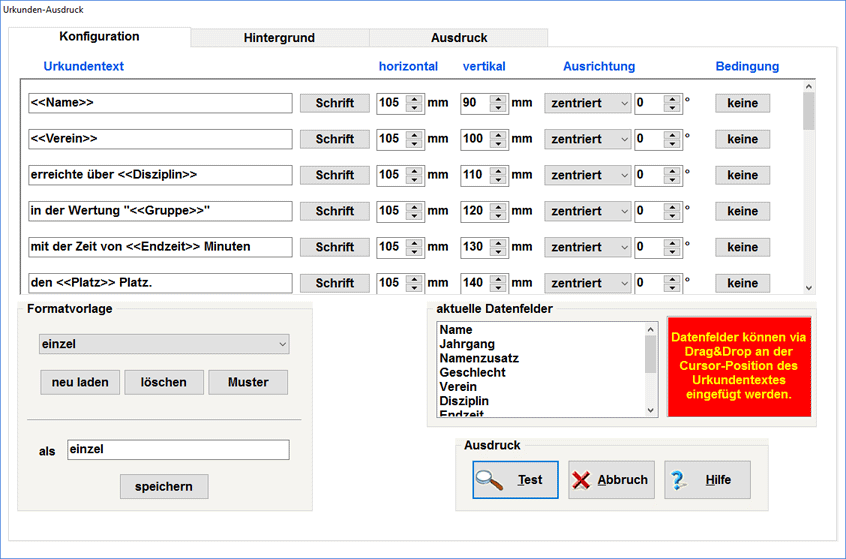
Insgesamt 30 Textbausteine können auf der Seite Konfiguration zusammengestellt werden: Jeder Textbaustein besteht aus dem Urkundentext, den zugehörigen Schriftattributen (Schriftart, Größe, Farbe etc.), dem horizontalen und dem vertikalen Anker sowie der Textausrichtung.
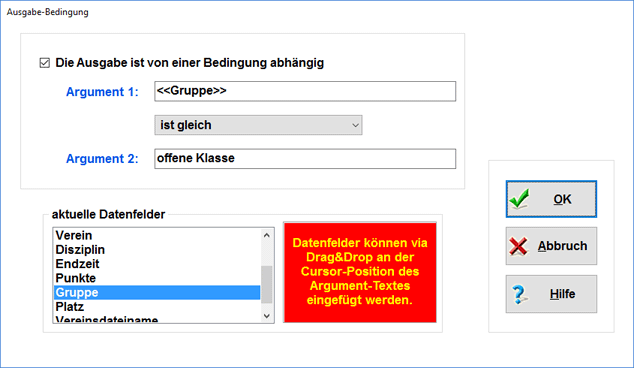
Im Urkundentext werden Datenfelder durch doppelte spitze Klammern eingeschlossen. So könnte ein Urkunden-Textbaustein beispielsweise so aussehen:
Beim Ausdruck der Urkunden wird dann das Datenfeld <<Endzeit>> durch die jeweilige Endzeit ersetzt. Welche Datenfelder Ihnen im Augenblick zur Verfügung stehen, können Sie der Liste "aktuelle Datenfelder" entnehmen.
Für den Ausdruck einer Urkunde würden z.B. folgende 7 Urkundentexte reichen:
Für jeden einzelnen Urkundentext können Schriftart, Schriftgröße, Schriftfarbe und weitere Attribute separat ausgewählt werden. Betätigen Sie hierfür jeweils den Schalter Schrift.
Weiterhin muss für jeden Urkundentext angegeben werden, an welcher Stelle er auf das Papier gedruckt werden soll. Hierzu dienen die Angaben horizontal und vertikal. Der Nullpunkt liegt in der oberen linken Ecke des druckbaren Bereiches. Die Angaben verstehen sich ungefähr in Millimetern, wobei der unbedruckbare Seitenrand (druckerabhängig) und die jeweils verwendete Schrift weiteren Versatz bedingen.
Als letzte Angabe wird noch die Ausrichtung benötigt, also die Angabe, ob der Text am Anker linksbündig, zentriert oder rechtsbündig gedruckt werden soll. Ebenso können Sie hier hinterlegen, ob der Text waagerecht oder schräg ausgedruckt werden soll:
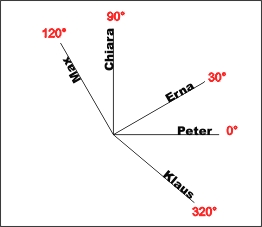
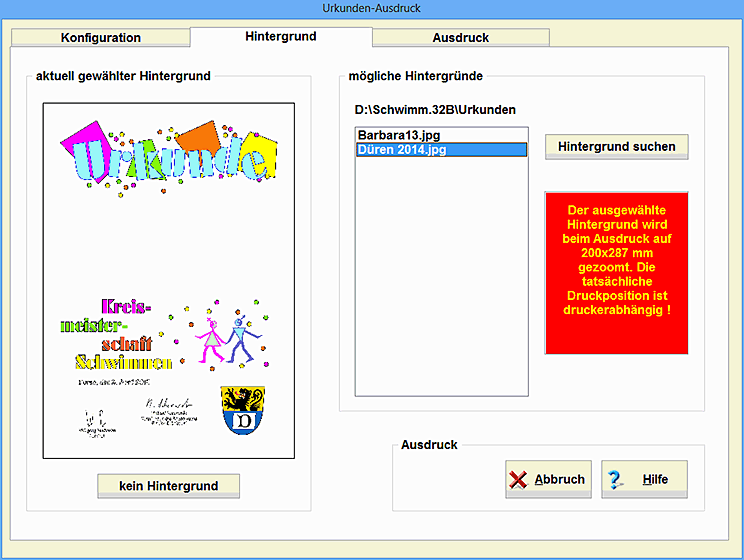
Im Bereich Hintergrund können Sie der Urkunde ein Hintergrundbild zufügen; damit ist der Urkundenausdruck auf Blankopapier möglich. Sie erstellen mit beliebiger Software ein Urkunden-Design und speichern dieses im CPS-SCHWIMM-Ordner "Urkunden" ab. In dieses Design können Sie incl. Wappen, Unterschriften und Blickfangpunkte alles integrieren, was auf Ihrer Urkunde erscheinen soll.
Bei der Erstellung des Designs ist folgendes zu beachten:
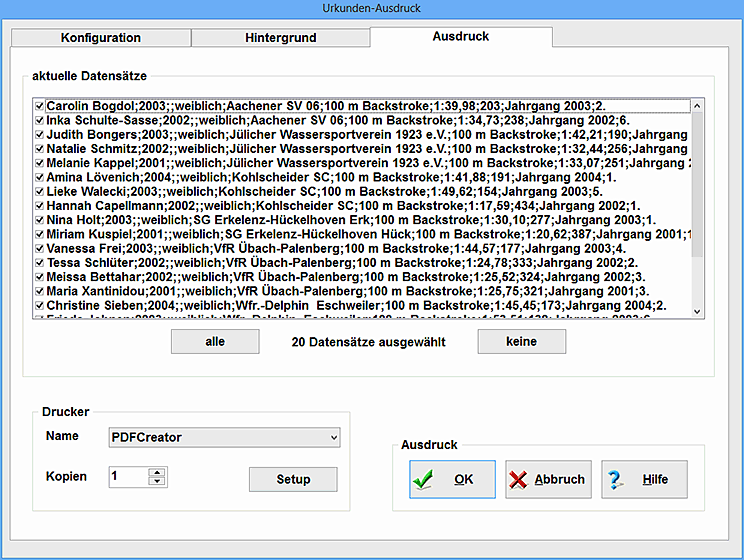
Auf der Seite Ausdruck erhalten Sie zunächst eine Liste aller Datensätze. Jeder angehakte Datensatz wird beim Ausdruck berücksichtigt. Soll für einen Datensatz keine Urkunde gedruckt werden, so deaktivieren Sie bitte diesen Datensatz. Ebenso können Sie auch eine Urkunde für nur einen einzigen Datensatz erstellen, indem Sie ausschließlich diesen Datensatz aktivieren.
Den Ausdruck der Urkunden starten Sie mit dem OK-Schalter.
| 10.3 | Urkunden aus der Rangliste |
In der Rangliste werden die Aktiven über mehrere Wettkämpfe hinweg zusammen gewertet. (Zeitaddition oder Punkteaddition für jeden einzelnen Aktiven usw.) Mit diesem Programmpunkt können Sie nun aus der Rangliste heraus Urkunden-Daten in eine Datei exportieren.
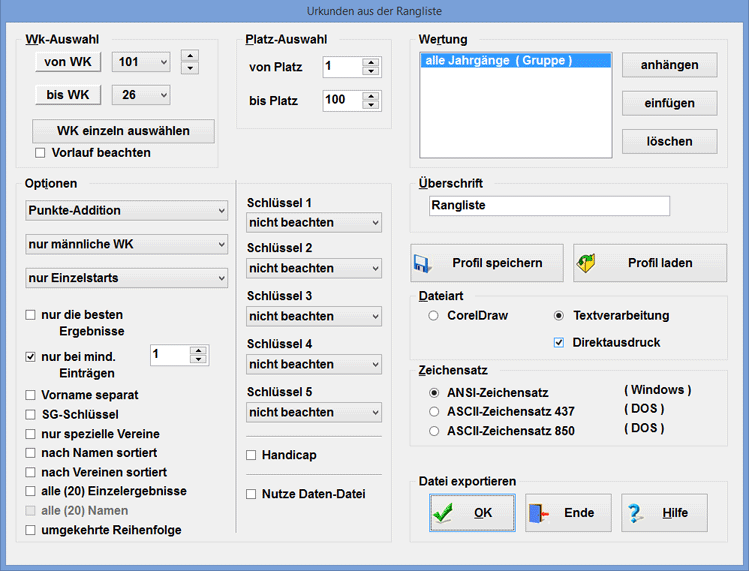
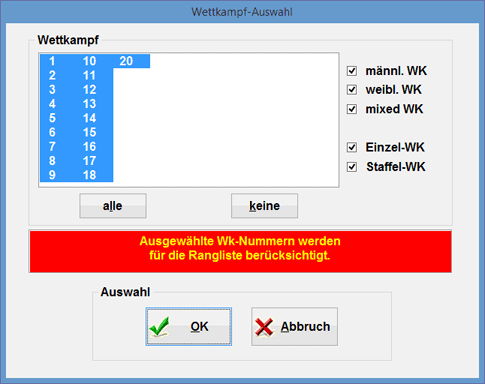
Mit den Eingabefeldern von WK und bis WK können Sie die Grenzen für die Berechnung der Rangliste angeben. Manchmal ist es aber sinnvoll oder gar notwendig, dass innerhalb dieser Grenzen eine WK-Nummer nicht berücksichtigt werden soll. In diesem Fall aktivieren Sie Wk einzeln auswählen; Sie haben dann die Möglichkeit, jede einzelne WK-Nummer an- oder abzuwählen.
Führen Sie Ihre Veranstaltung mit Vorläufen durch [Kapitel 2.2], so würden manche Aktive mit den Ergebnissen aus Vor- und Endläufen in die Rangliste eingearbeitet. Dies führt jedoch zu einer Verzerrung des Ergebnisses. Aktivieren Sie die Option Vorlauf beachten, so wird bei jedem einzelnen Aktiven eines Endlaufes nur dieses Ergebnis aufgenommen und das Ergebnis des Vorlaufes ignoriert.
Geben Sie bei der Platz-Auswahl an, welche Platzierungen innerhalb der Rangliste Sie ausgeben möchten. Nicht immer müssen ja die Plätze 1 bis 100 aufgeführt werden; oft reichen die Plätze 1 bis 3.
Ähnlich wie bei den Wertungen innerhalb einer WK-Nummer [Kapitel 2.2.3], so können Sie auch bei der Rangliste verschiedene Wertungs-Konserven anwählen. In der Gruppe Wertung erhalten Sie einen Überblick über die derzeitige Wertungsreihenfolge. Ebenso können Sie hier neue Wertungen an das Ende der Liste anhängen, vor der aktuell ausgewählten Wertung eine weitere Wertung einfügen bzw. auch die ausgewählte Wertung löschen.
Mit den Optionen stellen Sie die Weichen für die Berechnung der Rangliste. Zunächst einmal schalten Sie die großen Kategorien:
Punkte- / Zeit-Addition
Wünschen Sie Zeit-Addition und ist ein Aktiver einmal nicht angetreten (also disqualifiziert, aufgegeben, nicht am Start oder abgemeldet)und ist kein gleichlautender Nachschwimmer vorhanden, so wird sein gesamtes Ergebnis innerhalb der Rangliste gelöscht; denn mit einer Strecke weniger hätte er automatisch eine wesentlich bessere Gesamtzeit.
nur männliche WK / nur weibliche WK / alle Wk
nur Einzelstarts / nur Staffeln / Einzelstarts und Staffeln gemischt
Nun stehen noch die Feinheiten an:
| nur die besten Ergebnisse | Mit Hilfe dieser Option können Sie die Berechnung der Rangliste ganz erheblich beeinflussen. Wählen Sie "nur die besten 3 Ergebnisse" und ist ein Aktiver beispielsweise 5, 7 oder gar 10 mal geschwommen, so werden für jeden Schwimmer automatisch die besten 3 Ergebnisse ermittelt und für die Rangliste berücksichtigt; die schlechteren Ergebnisse fallen unter den Tisch. Auf diese Weise finden Sie auch den Aktiven, der im Laufe der Veranstaltung die beste Einzelleistung erbrachte: "nur die besten 1 Ergebnisse" |
||||||
| nur mit mind. X Einträgen | Mit diesem Schalter können Sie bestimmen, wie viele Einträge ein Aktiver mindestens haben muss, damit er überhaupt in der Rangliste aufgeführt wird. Dies ist z.B. dann sinnvoll (oder gar notwendig), wenn Sie eine Zeit-Addition durchführen und nicht von vorneherein sichergestellt ist, dass alle Aktiven die gleiche Anzahl von Starts absolvierten. |
||||||
| alle (xx) Einzelergebnisse | Ist dieses Kontrollfeld aktiviert, so werden alle Strecken, die der Aktive schwamm, mit exportiert. Hier finden Sie dann alle Disziplinen und Endzeiten dieses Aktiven. (xx ist die maximale Zahl der Einzelergebnisse; weitere Meldungen dieses Aktiven werden ignoriert!) |
||||||
Mit diesem Schalter legen Sie fest, dass neben jeden Vereinsnamen der betreffende SG-Schlüssel ausgegeben wird. |
|||||||
| nur spezielle Vereine | Ist dieses Kontrollfeld aktiv, so können Sie (nach dem Betätigen des OK-Schalters) die Vereine, für die Sie die Urkunden exportieren wollen, einzeln auswählen. Die Berechnung der Rangliste erfolgt dabei grundsätzlich für alle Vereine, lediglich der Export in die Datei wird auf die speziellen Vereine beschränkt. 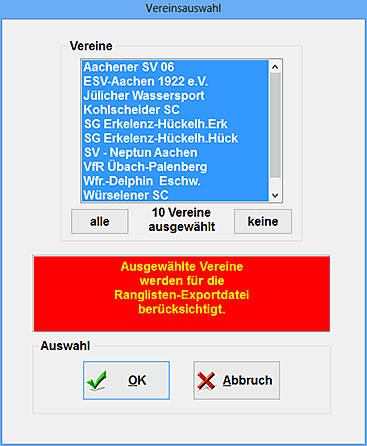 |
||||||
| nach Namen sortiert | Normalerweise werden die Urkunden für die Siegerehrungen so sortiert, wie sie ausgegeben werden - nach Wertungen und Plätzen. Erhalten aber die Schwimmer bei Ihrer Veranstaltung die Urkunden am Ende gebündelt ausgehändigt, so ist die Option nach Namen sortiert sinnvoll. |
||||||
| nach Vereinen sortiert | Werden die Urkunden im Protokollraum in die Vereinsfächer gelegt, so ist die Option nach Vereinen sortiert zu bevorzugen. |
||||||
| Vorname separat | Normalerweise werden Vor- und Familienname des Aktiven in ein Datenfeld geschrieben (z.B. "Max Mustermann"). Ist dieses Kontrollfeld aber aktiviert, so erhalten Sie ein Datenfeld für den Vornamen und ein weiteres Datenfeld für den Familiennamen. |
||||||
| alle (xx) Namen | Dieses Kontrollfeld ist nur aktivierbar, wenn Sie die Rangliste aus Staffelwettkämpfen heraus generieren. Ist es aktiviert, so werden die Namen aller Staffelteilnehmer aufgeführt, die unter der betreffenden Staffelbezeichnung geschwommen sind. Dies ist z.B. dann sinnvoll, wenn Sie am Ende eines DMS-J Urkunden erstellen möchten, auf denen alle Teilnehmer der Mannschaft aufgeführt sind. (xx ist die maximale Zahl der Teilnehmernamen; weitere Teilnehmer dieser Staffel werden ignoriert!) Sofern dieses Kontrollfeld aktiviert ist, können Sie die individuelle Anzahl der Urkunden für jede Staffel bestimmen:
|
||||||
| Schlüssel | Werden während Ihrer Veranstaltung mittels der Rangliste Ehrenpreise ausgeschwommen, so können Sie bei jedem einzelnen Aktiven angeben, für welchen Ehrenpreis er sich interessiert [Kapitel 6.1]; es stehen 5 Schlüssel (also für 5 Ehrenpreise) zur Verfügung. Legen Sie hier fest, welche Schlüssel erfüllt sein müssen, damit der betreffende Aktive in die Rangliste aufgenommen wird. |
||||||
| Handicap | Sofern Sie diese Option aktivieren, werden die einzelnen Wertungen der Rangliste noch einmal zusätzlich aufgesplittet - je nachdem, welches Handicap bei dem jeweiligen Aktiven hinterlegt wurde [Kapitel 6.1]. |
||||||
| Nutze Daten-Datei |
In einer Daten-Datei [Kapitel 8.5] können Sie mehrere Ranglisten miteinander kombinieren. Beispielsweise können Sie
|
Werden bei einer Veranstaltung mehrere verschiedene Ranglisten benötigt (weil Sie z.B. verschiedene Preise vergeben), dann bietet es sich an, den einzelnen Ausdrucken auch verschiedene Überschriften zu geben. Damit erhält die Rangliste für den "Oberbürgermeister-Pokal" auch den Titel "Pokal des Oberbürgermeisters" und muss sich nicht mit 5 weiteren nichtssagenden "Ranglisten" vergleichen lassen.
Damit Sie später nicht erneut alle Einstellungen vornehmen müssen, können Sie diese als Profil speichern Sobald Sie diese Angaben zu einer Rangliste wieder benötigen, brauchen Sie nur noch das entsprechende Profil laden.
Welche der nächsten Optionen Sie aktivieren, hängt davon ab, mit welchem Programm Sie die zu exportierenden Daten weiterverarbeiten möchten. Üblich sind wohl inzwischen Windows-Programme, für die Sie den Windows-Zeichensatz auswählen; altmodische Programme können aber nur mit DOS-Zeichensätzen etwas anfangen.
Das Datensatz-Format ist die Art, wie CPS-SCHWIMM die Daten in die Datei schreibt. Sie haben die Wahl zwischen
CorelDraw®
Möchten Sie Urkunden mit CorelDraw® ausfüllen, so ist dies ab der Version 4 mit Hilfe der Seriendruck-Funktion möglich. Hierzu müssen Sie alle Felder der exportierten Datei (in genau dieser Schreibweise !!!) in Ihr CorelDraw®-Blatt übernehmen. Soll ein Feld aber nicht auf den Urkunden erscheinen, so geben Sie diesem Feld die Farbe "weiß" oder "ohne Farbe" (das große X, am linken Rand der Farbpalette). Ab der Version 10 können Sie bei CorelDraw® auch Feldnamen "weglassen".
Textverarbeitung
In dieser Dateiart werden die einzelnen Daten so in die Datei geschrieben, dass sie von allen gängigen Textverarbeitungs-Programmen (WordPerfect®, WinWord® etc.) ohne großen Aufwand genutzt werden können. Die einzelnen Datenfelder werden voneinander durch ";" getrennt, mit einer neuen Zeile beginnt ein neuer Datensatz.
Eventuell ist es notwendig, diese Datei durch wenige Handgriffe in eine programmspezifische Mischdatendatei umzuwandeln. Meistens genügt es, sie als "ANSI- oder ASCII-Datei mit Begrenzungszeichen" zu laden.
| 10.4 | Urkunden aus dem Punktestand |
Bei der Anlage der Wk-Nummern [Kapitel 2.2] konnten Sie angeben, dass im Protokoll der aktuelle Punktestand der Vereine ausgedruckt werden soll. Hier können Sie entsprechende Urkunden generieren.
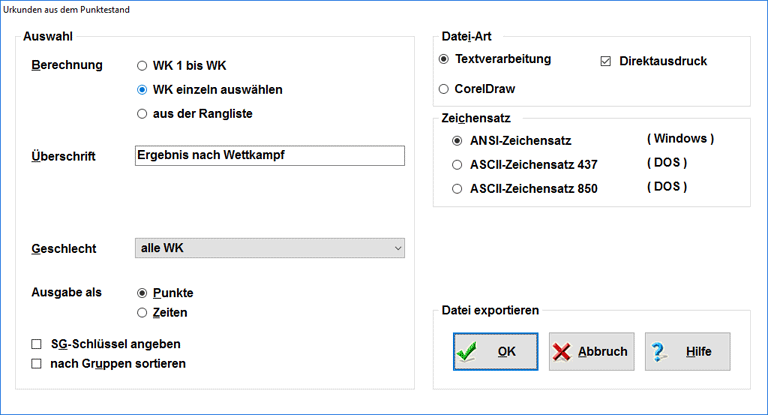
Für die Berechnung des Punktestandes haben Sie mehrere Möglichkeiten:
CorelDraw®
Möchten Sie Urkunden mit CorelDraw® ausfüllen, so ist dies ab der Version 4 mit Hilfe der Seriendruck-Funktion möglich. Hierzu müssen Sie alle Felder der exportierten Datei (in genau dieser Schreibweise !!!) in Ihr CorelDraw®-Blatt übernehmen. Soll ein Feld aber nicht auf den Urkunden erscheinen, so geben Sie diesem Feld die Farbe "weiß" oder "ohne Farbe" (das große X, am linken Rand der Farbpalette). Ab der Version 10 können Sie bei CorelDraw® auch Feldnamen "weglassen".
Textverarbeitung
In dieser Dateiart werden die einzelnen Daten so in die Datei geschrieben, dass sie von allen gängigen Textverarbeitungs-Programmen (WordPerfect®, WinWord® etc.) ohne großen Aufwand genutzt werden können. Die einzelnen Datenfelder werden voneinander durch ";" getrennt, mit einer neuen Zeile beginnt ein neuer Datensatz.
Eventuell ist es notwendig, diese Datei durch wenige Handgriffe in eine programmspezifische Mischdatendatei umzuwandeln. Meistens genügt es, sie als "ANSI- oder ASCII-Datei mit Begrenzungszeichen" zu laden.
| 10.5 | Urkunden aus Datei |
Während beim Urkundendruck aus Wettkämpfen [Kapitel 10.2], aus der Rangliste [Kapitel 10.3] und aus dem Punktestand [Kapitel 10.4] die betreffenden Datenmengen erst noch zusammengestellt werden, so können Sie an dieser Stelle Urkunden ausdrucken, deren Daten-Dateien Sie bereits früher anlegten. Somit eignet sich dieser Programmbereich zum nachträglichen Ausdrucken von Urkunden.
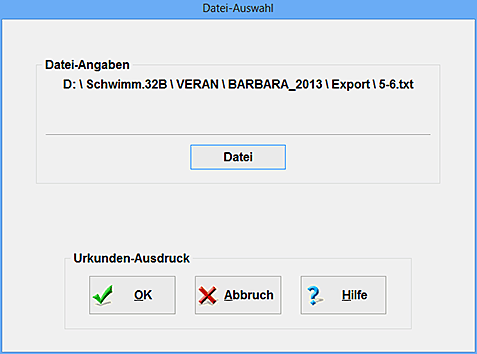
Nach Auswahl der betreffenden Daten-Datei starten Sie mit dem OK-Schalter den Urkunden-Direktausdruck [Kapitel 10.2.1], ein starkes Zusatztool, welches mit minimalem Arbeitsaufwand die Daten auf die Urkunden druckt.
Wählen Sie bei der Datei-Auswahl den Dateityp "Testdatei (*.tst)", so werden Ihnen Dateien mit Spieldaten vorgeschlagen. Diese eignen sich zum Einrichten des Ausdrucks.
| 10.6 | Formatvorlagen importieren |
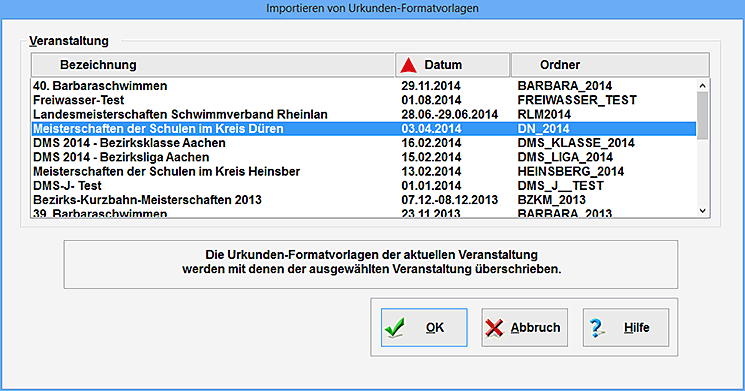
Beim Direktausdruck von Urkunden [Kapitel 10.2.1] können Sie die verschiedensten Urkunden-Einstellungen als Formate abspeichern und später bei Bedarf wieder laden.
Manchmal ist es aber wünschenswert, die Urkundenformate einer anderen Veranstaltung vorliegen zu haben. Deshalb können Sie hier die Urkunden-Formatvorlagen einer anderen Veranstaltung in ihre derzeitige Veranstaltung importieren.
Bitte beachten Sie: