
für alle Schwimmveranstaltungen
Hermann Josef Aretz
Vennstraße 30
52134 Herzogenrath
www.cps-schwimm.de
|
|
Das netzwerkfähige Windows®-Programm für alle Schwimmveranstaltungen |
|
Hermann Josef Aretz Vennstraße 30 52134 Herzogenrath www.cps-schwimm.de |
|
| zurück zu Kapitel 7 |
Kapitel 8 - Export / Import - |
weiter zu Kapitel 9 |
| 8.1 | Meldungsliste exportieren |
Die Meldungsliste ist eine Art Meldeergebnis, jedoch ohne Lauf- und Bahneinteilung. Die Liste beginnt mit der langsamsten Meldezeit und endet mit der schnellsten Meldezeit (oder auf Wunsch auch umgekehrt). Diese Meldungsliste eignet sich besonders,wenn
bis kurz vor dem Start noch Abmeldungen [Kapitel 3.2] angenommen und dann erst die Bahnverteilung [Kapitel 4.2] vorgenommen werden soll;
Sie eine Liste wünschen, in der alle Teilnehmer zu finden sind, die sich für die Zwischen- oder Endläufe qualifizierten [Kapitel 3.7].
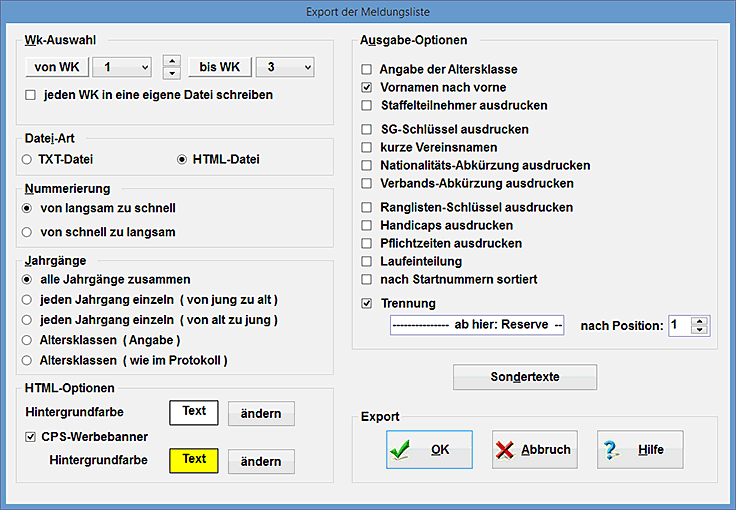
Bitte wählen Sie entsprechend der weiteren Verwendung:
txt-Datei, um die Meldungsliste anschließend mit einem Textverarbeitungs-Programm weiter zu verwenden. Hierzu ist es unbedingt notwendig, dass Sie in Ihrer Textverarbeitung nach Laden der Datei die Tabulatoren entsprechend anpassen.
html-Datei, um die Meldungsliste im Internet zu publizieren oder via E-Mail zu versenden [Kapitel 7.18.1].
Weitere Einzelheiten finden Sie beim Ausdruck der Meldungsliste [Kapitel 5.1].
| 8.2 | Meldeergebnis exportieren |
Mit diesem Programmpunkt exportieren Sie das Meldeergebnis [Kapitel 5.2] in eine Datei. Entsprechend der weiteren Verwendung stehen Ihnen folgende Versionen zur Verfügung:
| • | txt-Datei | um das Meldeergebnis anschließend mit einem Textverarbeitungs-Programm weiter verwenden können. Hierzu ist es unbedingt notwendig, dass Sie in Ihrer Textverarbeitung nach Laden der Datei die Tabulatoren entsprechend anpassen. |
| • | html-Datei | um das Meldeergebnis im Internet zu publizieren oder via E-Mail zu versenden [Kapitel 7.18.1]. |
| • | OMEGA-Datei | um während der Veranstaltung die Omega-Zeitmessanlagen Ares-21 bzw. Quantum AQ einzurichten: Wettkampf-Folge, Anzahl der Läufe und Bahnbelegung in den einzelnen Wettkämpfen dienen dem korrekten Betrieb der Anlage und der angeschlossenen Anzeigetafeln. Durch den automatischen Export entfallen die mühseligen Einstellungen "per Hand" bzw. werden die Voraussetzungen zum Betrieb dieser Anlagen erst geschaffen. |
| Anzeigetafeln der Firma Omega können - auch ohne angeschlossene Zeitmessanlage - während der Veranstaltung die aktuelle Bahnbelegung (Familienname, Vorname, Verein) anzeigen. Hier exportieren Sie die dazu notwendigen Daten Ihrer aktuellen Veranstaltung. | ||
| • | ProTime-Datei | um während der Veranstaltung eine Zeitmessanlage der Firma ProTime einzurichten. |
| • | Lenex-Datei | um z.B. ein elektronisches Meldeergebnis zur Steuerung von Anzeigetafeln oder zur Weiterverarbeitung mit einem Bestenlisten-/Meldeprogramm zu erzeugen. |
| • | CPS Zeiteingabe | um manuell gestoppte Zeiten zu sammeln und später an den Protokollrechner zu übergeben. Das zugehörige Eingabe-Modul finden Sie auf Ihrer Festplatte im cps-schwimm-Unterverzeichnis "Tools / Zeiteingabe-Modul". |
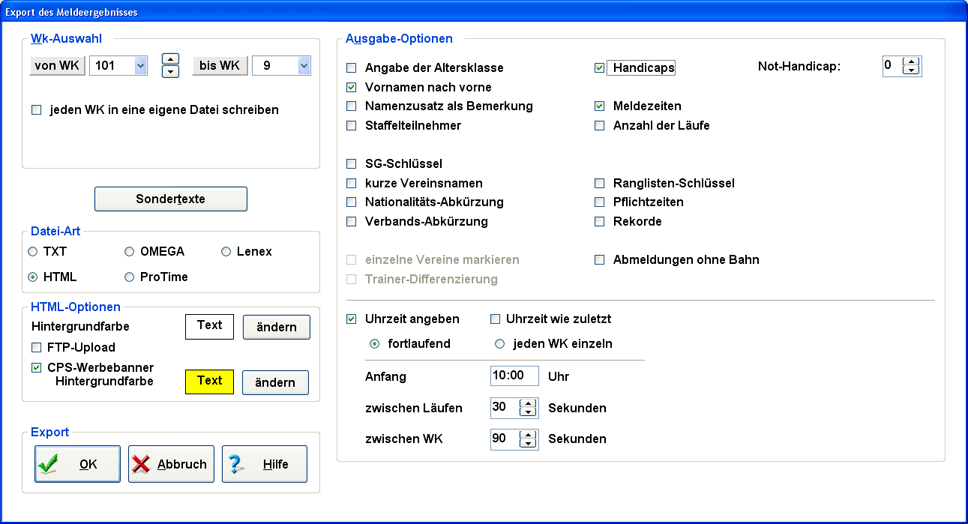
Wählen Sie die Export-Option "html-Datei", so wird der ausgewählte Wettkampf-Bereich normalerweise in eine einzige Datei exportiert. Bei größeren Veranstaltungen erhalten Sie somit eine recht große html-Datei. Um die online-Performance nicht zu beeinträchtigen, ist es aber notwendig, relativ kleine Dateien zu benutzen. Wenn Sie aber jeden WK in eine eigene Datei schreiben, so sind diese relativ klein und somit für die Browser besser handhabbar.
Auch können Sie die einzelnen html-Dateien miteinander verlinken, damit der Internet-Anwender aus einem Wettkampf heraus direkt zum nächsten Wettkampf wechseln kann.
Weitere Einzelheiten finden Sie beim Ausdruck des Meldeergebnisses [Kapitel 5.2].
| 8.3 | Protokoll exportieren |
Immer öfter wird gewünscht, das Protokoll [Kapitel 5.6] in eine Datei zu exportieren, damit Sie dieses in einer Textverarbeitung weiterverarbeiten oder im Internet publizieren können. So sind Redakteure an elektronischen Unterlagen interessiert, um die Presseberichte unkompliziert zu erstellen. Die exportierte Datei eignet sich jedoch nicht zum Versand an die Bestenlisten-Sachbearbeiter; benutzen Sie hierzu bitte den DSV-Standard.
ACHTUNG: Solange für eine Wettkampf-Nummer ein Testprotokoll [Kapitel 4.4] vorliegt, wird nicht das "normale" Protokoll sondern das Testprotokoll ausgegeben. Erst nachdem das Testprotokoll gelöscht wurde (Sortieren | Testprotokoll | löschen), wird auch das "normale" Protokoll wieder ausgegeben.
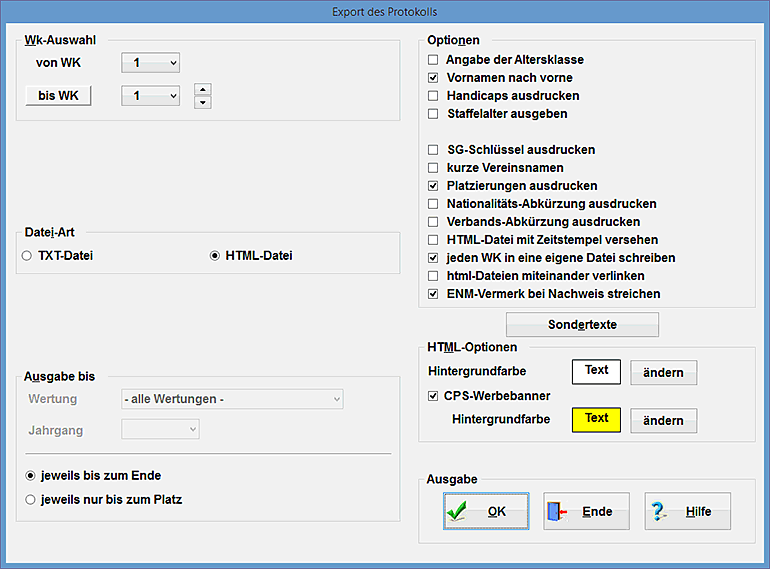
Bitte wählen Sie entsprechend der weiteren Verwendung:
txt-Datei, um das Protokoll anschließend mit einem Textverarbeitungs-Programm weiter zu verwenden. Hierzu ist es unbedingt notwendig, dass Sie in Ihrer Textverarbeitung nach Laden der Datei die Tabulatoren entsprechend anpassen.
html-Datei, um das Protokoll im Internet zu publizieren oder via E-Mail zu versenden [Kapitel 7.18.1].
Wählen Sie die Export-Option "html-Datei", so wird der ausgewählte Wettkampf-Bereich normalerweise in eine einzige Datei exportiert. Bei größeren Veranstaltungen erhalten Sie somit eine recht große html-Datei. Um die online-Performance nicht zu beeinträchtigen, ist es aber notwendig, relativ kleine Dateien zu benutzen. Wenn Sie aber jeden WK in eine eigene Datei schreiben, so sind diese relativ klein und somit für die Browser besser handhabbar.
Auch können Sie die einzelnen html-Dateien miteinander verlinken, damit der Internet-Anwender aus einem Wettkampf heraus direkt zum nächsten Wettkampf wechseln kann.
Weitere Einzelheiten finden Sie beim Ausdruck des Protokolls [Kapitel 5.6].
| 8.4 | ENM-Liste exportieren |
In der ENM-Liste finden Sie alle ENM-pflichtigen [Kapitel 2.2.3.1] der Veranstaltung. Arbeiten Sie mit Pflichtzeiten-Nachweisen, so finden sich die wegen erbrachten Nachweises nun nicht mehr ENM-Pflichtigen ebenso auf der ENM-Liste: sie sind am Ende der Liste separat aufgeführt.
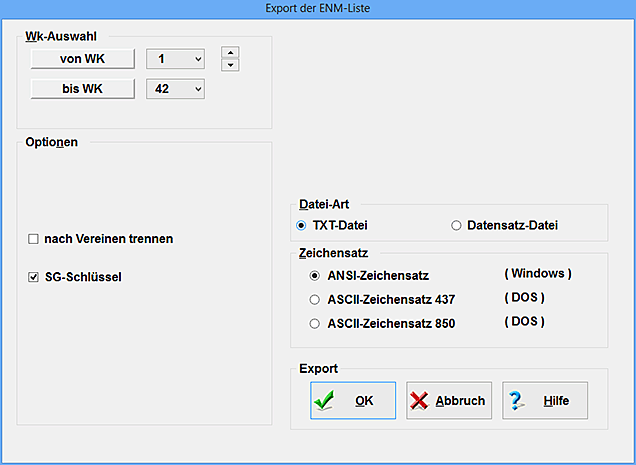
Wählen Sie hier entsprechend der weiteren Verwendung:
txt-Datei, um die ENM-Liste anschließend mit einem Textverarbeitungs-Programm weiter verwenden können. Hierzu ist es unbedingt notwendig, dass Sie in Ihrer Textverarbeitung nach Laden der Datei die Tabulatoren entsprechend anpassen.
Datensatz-Datei, um die Daten später elektronisch auszuwerten (z.B. ENM-Veranlagungen via Serienbrief erstellen).
In dieser Datensatz-Datei finden sich neben den Angaben der txt-Datei bzw. der ausgedruckten ENM-Liste [Kapitel 5.7] weitere Daten wie z.B. Jahrgang und ID-Nummer der Aktiven.
Mit Hilfe einer solchen Datei kann der Disziplinar-Beauftragte eines Verbandes relativ einfach die eingegangenen ENM-Zahlungen überwachen.
Weitere Einzelheiten finden Sie beim Ausdruck der ENM-Liste [Kapitel 5.7].
Ein Export der ENM-Liste in HTML ist ganz bewusst nicht möglich, da es sich um eine verbands-interne Liste handelt, die zu veröffentlichen keinen Sinn macht.
| 8.5 | Rangliste exportieren |
In der Rangliste werden die Aktiven über mehrere Wettkämpfe hinweg zusammen gewertet (Zeit-Addition oder Punkte-Addition für jeden einzelnen Aktiven usw.). An dieser Stelle exportieren Sie diese Rangliste in eine Datei, die Sie mit einer Textverarbeitung aufbereiten oder im Internet publizieren können.
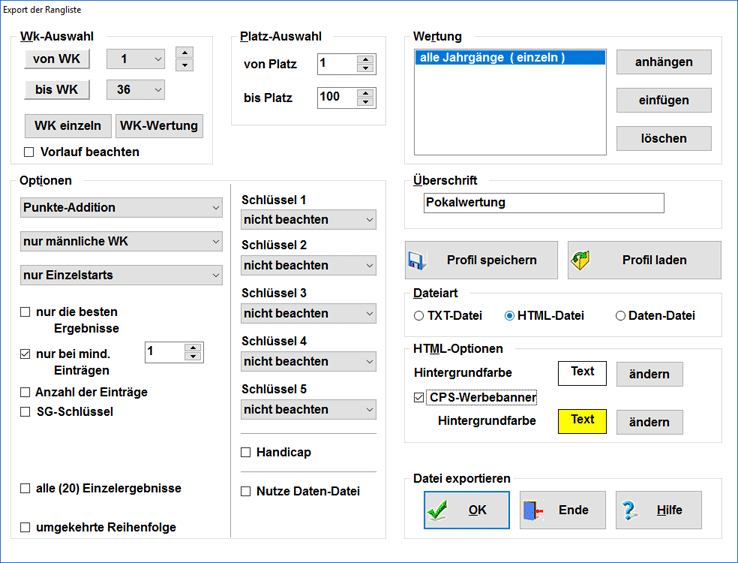
Entsprechend der weiteren Verwendung können Sie auswählen:
txt-Datei, um die Rangliste anschließend mit einem Textverarbeitungs-Programm weiter verwenden können. Hierzu ist es unbedingt notwendig, dass Sie in Ihrer Textverarbeitung nach Laden der Datei die Tabulatoren entsprechend anpassen.
html-Datei, um die Rangliste im Internet zu publizieren.
Daten-Datei, um z.B. die Ergebnisse mehrerer Ranglisten zu addieren. So können Sie
| das beste Ergebnis aus den WKs 1, 5, 7 & 19 | ||
| sowie | das beste Ergebnis aus den WKs 11 & 13 |
| 8.6 | Rekordliste exportieren |
Mit diesem Programmpunkt erhalten Sie eine Auflistung aller dokumentierten neuen Rekorde.
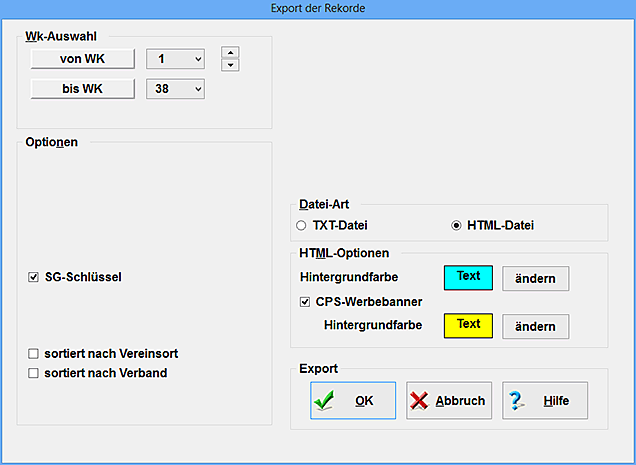
Bitte wählen Sie entsprechend der weiteren Verwendung:
txt-Datei, um die Rekordliste anschließend mit einem Textverarbeitungs-Programm weiter zu verwenden. Hierzu ist es unbedingt notwendig, dass Sie in Ihrer Textverarbeitung nach Laden der Datei die Tabulatoren entsprechend anpassen.
html-Datei, um die Rekordliste im Internet zu publizieren.
| 8.7 | Teilnehmerliste exportieren |
In der Teilnehmerliste finden sich alle Aktiven eines einzelnen Vereins mit speziellen zusätzlichen Angaben. Welche Angaben dies sind, hängt davon ab, welche Optionen Sie wünschen.
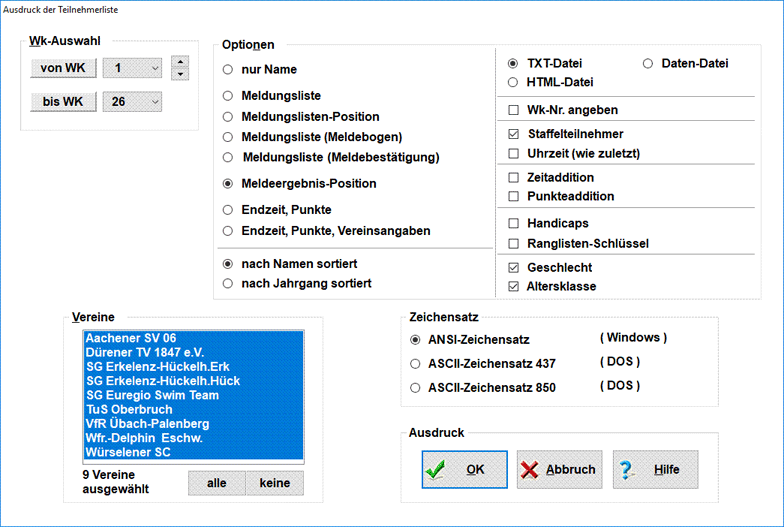
Entsprechend der weiteren Verwendung wählen Sie:
txt-Datei, um die Teilnehmerliste anschließend mit einem Textverarbeitungs-Programm weiter zu verwenden. Hierzu ist es unbedingt notwendig, dass Sie in Ihrer Textverarbeitung nach Laden der Datei die Tabulatoren entsprechend anpassen.
html-Datei, um die Teilnehmerliste im Internet zu publizieren.
Daten-Datei, um die Daten später elektronisch auszuwerten (z.B. Ausweise via Serienbrief erstellen).
| 8.8 | Abmeldungs-Liste exportieren |
Mit diesem Programmpunkt exportieren Sie die Abmeldungs-Liste in eine Textdatei, die Sie dann anschließend mit einem Textverarbeitungs-Programm weiterverwenden können.
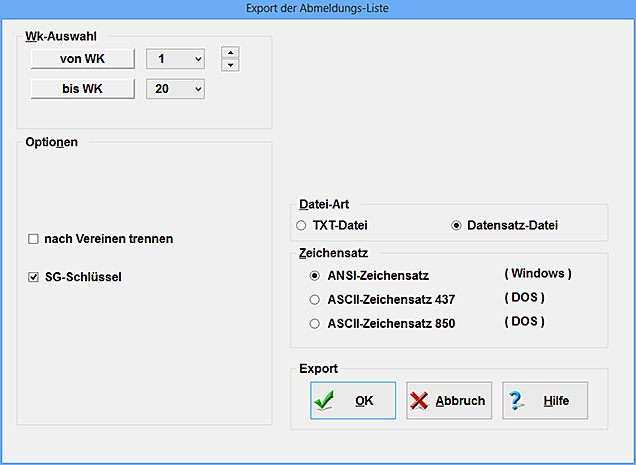
Wählen Sie hier entsprechend der weiteren Verwendung:
txt-Datei, um die Abmeldungs-Liste anschließend mit einem Textverarbeitungs-Programm weiter verwenden können. Hierzu ist es unbedingt notwendig, dass Sie in Ihrer Textverarbeitung nach Laden der Datei die Tabulatoren entsprechend anpassen.
Datensatz-Datei, um die Daten später elektronisch auszuwerten (z.B. ENM-Veranlagungen via Serienbrief erstellen).
In dieser Datensatz-Datei finden sich neben den Angaben der txt-Datei bzw. der ausgedruckten Abmeldungs-Liste [Kapitel 5.11] weitere Daten wie z.B. Jahrgang und ID-Nummer der Aktiven.
| 8.9 | Wettkampf-Folge exportieren |
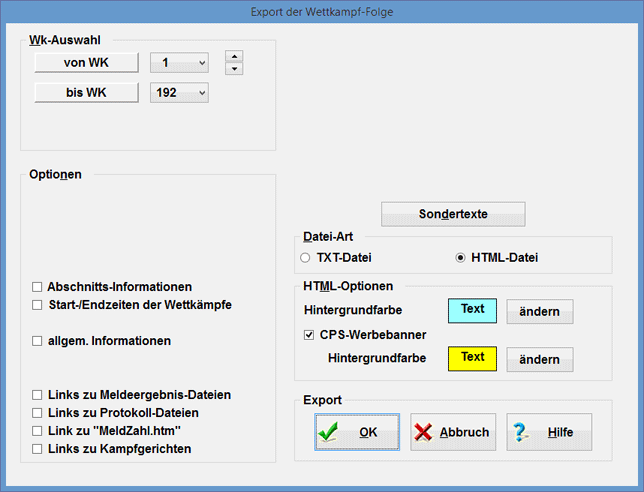
Mit diesem Programmpunkt erhalten Sie eine Aufstellung über die Wettkampf-Folge [Kapitel 2.2] als Datei; auf Wunsch mit den voraussichtlichen Anfangszeiten der einzelnen Wettkämpfe. Diese Auflistung eignet sich vorzüglich, um beispielsweise am Anfang des Meldeergebnisses [Kapitel 8.2] einen Überblick über die anstehende Veranstaltung zu geben.
Bitte wählen Sie entsprechend der weiteren Verwendung:
txt-Datei, um die Auflistung anschließend mit einem Textverarbeitungs-Programm weiter zu verwenden. Hierzu ist es unbedingt notwendig, dass Sie in Ihrer Textverarbeitung nach Laden der Datei die Tabulatoren entsprechend anpassen.
html-Datei, um die Auflistung im Internet zu publizieren oder via E-Mail zu versenden.
Beim HTML-Export werden die einzelnen Wettkampf-Nummern auf Wunsch automatisch mit den HTML-Exporten des "Meldeergebnisses" verknüpft. Durch diese Links zu Meldeergebnis-Dateien ist es dem Internet-Nutzer möglich, ohne Umwege zum Meldeergebnis dieser Wettkampf-Nummer zu gelangen. Es wird natürlich vorausgesetzt, dass Sie beim Export des Meldeergebnisses [Kapitel 8.2] die einzelnen Wettkampf-Nummern in separate Dateien schreiben.
Analog können Sie auch Links zu Protokoll-Dateien generieren. Damit werden die einzelnen Wettkampf-Nummern automatisch mit den HTML-Exporten des "Protokolls" verknüpft. Auch hier wird natürlich vorausgesetzt, dass Sie beim Export des Protokolls [Kapitel 8.3] die einzelnen Wettkampf-Nummern in separate Dateien schreiben.
Mit dem Schalter Link zu "WkFolge_XX_XX.htm" implementieren Sie einen Link zur HTML-Datei mit den teilnehmenden Vereinen (Zahl der Meldungen) [Kapitel 8.11]. Hier wird bereits durch den Namen der Datei deutlich, dass Sie diese Datei für die gleichen WK-Nummern generieren.
Auch die Kampfgerichte können Sie in der Auflistung der Wettkampffolge verweisen: Mit dem Schalter Links zu Kampfgerichten wird zu Beginn eines jeden Veranstaltungsabschnittes ein Verweis zur jeweiligen Kampfgericht-HTML-Datei [Kapitel 8.18] geschaltet.
Weitere Einzelheiten finden Sie beim Ausdruck der Wettkampf-Folge [Kapitel 5.13].
| 8.10 | Zahl der Meldungen exportieren |
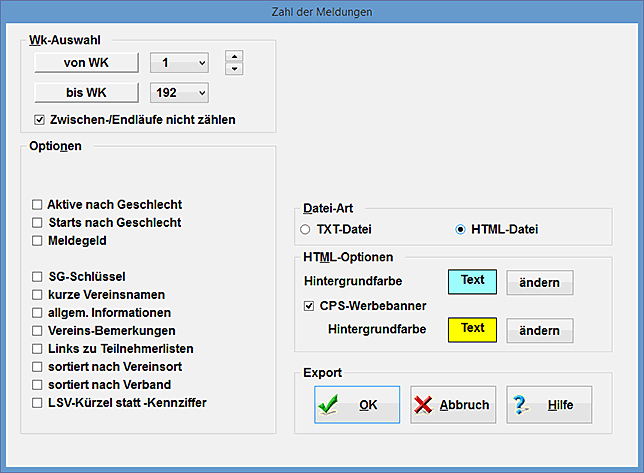
Mit diesem Programmpunkt erhalten Sie eine elektronische Aufstellung über die Anzahl und die Art der Meldungen pro Verein.
Wählen Sie hier entsprechend der weiteren Verwendung:
txt-Datei, um die Auflistung anschließend mit einem Textverarbeitungs-Programm weiter verwenden können. Hierzu ist es unbedingt notwendig, dass Sie in Ihrer Textverarbeitung nach Laden der Datei die Tabulatoren entsprechend anpassen.
html-Datei, um die Auflistung im Internet zu publizieren.
Beim HTML-Export werden die einzelnen Vereinsnamen auf Wunsch automatisch mit den HTML-Exporten der "Teilnehmerliste" verknüpft (Links zu Teilnehmerlisten). Damit ist es dem Internet-Nutzer möglich, automatisch zu seinem vereinsbezogenen Meldeergebnis-Auszug zu gelangen. Es wird natürlich vorausgesetzt, dass Sie auch die betreffenden Teilnehmerlisten exportieren [Kapitel 8.8].
Weitere Einzelheiten finden Sie beim Ausdruck der Zahl der Meldungen [Kapitel 5.14].
| 8.11 | Punktestand exportieren |
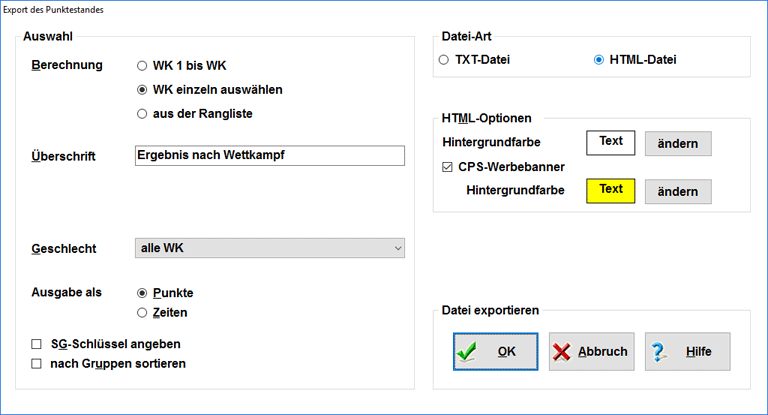
Beim Einrichten der Wettkämpfe [Kapitel 2.2] konnten Sie angeben, dass im Protokoll [Kapitel 5.6] der aktuelle Punktestand der Vereine ausgedruckt werden soll. Hier können Sie einen solchen auch separat in eine Datei exportieren.
Wählen Sie hier entsprechend der weiteren Verwendung:
txt-Datei, um die Auflistung anschließend mit einem Textverarbeitungs-Programm weiter verwenden können. Hierzu ist es unbedingt notwendig, dass Sie in Ihrer Textverarbeitung nach Laden der Datei die Tabulatoren entsprechend anpassen.
html-Datei, um die Auflistung im Internet zu publizieren.
Weitere Einzelheiten finden Sie beim Ausdruck des Punktestandes [Kapitel 5.15].
| 8.12 | Medaillenspiegel exportieren |
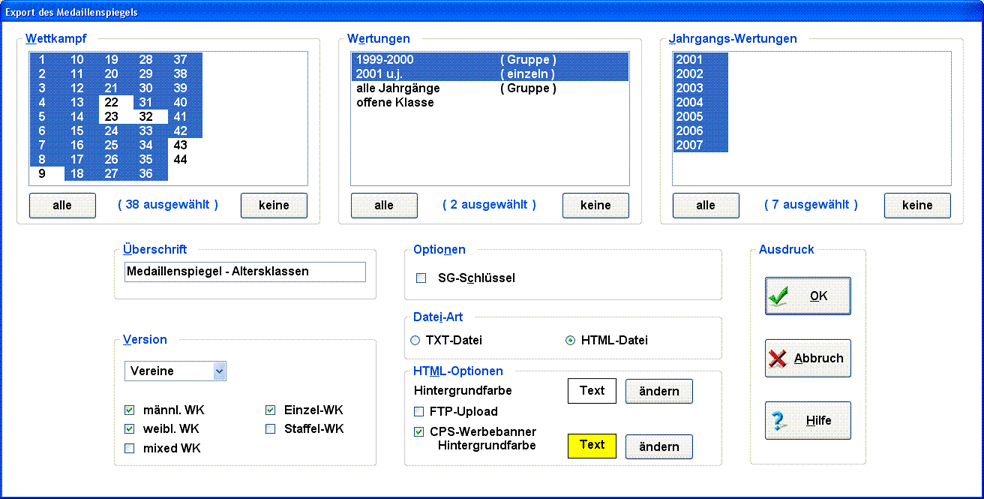
Mit diesem Programmpunkt erhalten Sie eine Aufstellung darüber, welcher Verein bzw. welcher Aktiver wieviele 1. Plätze, 2. Plätze usw. erreichte.
Wählen Sie hier entsprechend der weiteren Verwendung:
txt-Datei, um die Auflistung anschließend mit einem Textverarbeitungs-Programm weiter verwenden können. Hierzu ist es unbedingt notwendig, dass Sie in Ihrer Textverarbeitung nach Laden der Datei die Tabulatoren entsprechend anpassen.
html-Datei, um die Auflistung im Internet zu publizieren.
Weitere Einzelheiten finden Sie beim Ausdruck des Medaillenspiegels [Kapitel 5.16].
| 8.13 | Melde-Bestätigung exportieren |
Spätestens nach dem Meldeschluss zu Ihrer Veranstaltung möchten Sie den teilnehmenden Vereinen eine Meldebestätigung zukommen lannen.

Bei dieser Liste handelt es sich um eine spezielle Teilnehmerliste mit Vorblatt. Es wird auf den Export der Teilnehmerliste [Kapitel 8.8] verwiesen.
| 8.14 | Schwimmernamen importieren |
Mit diesem Programmpunkt können Sie die z.B. mit Excel® zusammengestellten Schwimmernamen importieren. Der Einfachheit halber wird auf das [Kapitel 6.1] verwiesen.
| 8.15 | Schwimmernamen exportieren |
Mit diesem Programmpunkt können Sie die hinterlegten Schwimmernamen [Kapitel 6.1] in eine Datei exportieren, um sie später z.B. für die Administration weiterzuverwenden.
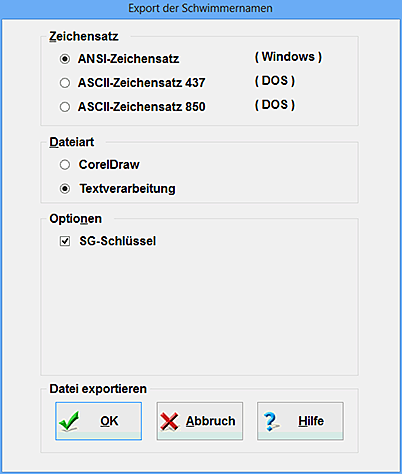
Welche Optionen Sie in diesem Dialog aktivieren, hängt davon ab, mit welchem Programm Sie die zu exportierenden Daten weiterverarbeiten möchten. Üblich sind wohl inzwischen Windows-Programme, für die Sie den Windows-Zeichensatz auswählen; altmodische Programme können aber nur mit DOS-Zeichensätzen etwas anfangen.
Das Datensatz-Format ist die Art, wie CPS-SCHWIMM die Daten in die Datei schreibt. Sie haben die Wahl zwischen
CorelDraw®
Möchten Sie Datenblätter mit CorelDraw® ausfüllen, so ist dies ab der Version 4 mit Hilfe der Seriendruck-Funktion möglich. Hierzu müssen Sie alle Felder der exportierten Datei (in genau dieser Schreibweise !!!) in Ihr CorelDraw®-Blatt übernehmen. Soll ein Feld aber nicht auf den Urkunden erscheinen, so geben Sie diesem Feld die Farbe "weiß" oder "ohne Farbe" (das große X, am linken Rand der Farbpalette). Ab der Version 10 können Sie bei CorelDraw® auch Feldnamen "weglassen".
Textverarbeitung
In dieser Dateiart werden die einzelnen Daten so in die Datei geschrieben, dass sie von allen gängigen Textverarbeitungs-Programmen (WordPerfect®, WinWord® etc.) ohne großen Aufwand genutzt werden können. Die einzelnen Datenfelder werden voneinander durch ";" getrennt, mit einer neuen Zeile beginnt ein neuer Datensatz.
Eventuell ist es notwendig, diese Datei durch wenige Handgriffe in eine programmspezifische Mischdatendatei umzuwandeln. Meistens genügt es, sie als "ANSI- oder ASCII-Datei mit Begrenzungszeichen" zu laden.
Ist die Option aktiviert, so wird neben jeden Vereinsnamen der betreffende SG-Schlüssel ausgegeben.
| 8.16 | Vereinsadressen exportieren |
Mit diesem Programmpunkt können Sie die hinterlegten Vereinsadressen [Kapitel 6.2] in eine Datei exportieren. Diese Datei können Sie zur Beschriftung von Briefumschlägen benutzen, mit denen Sie das Meldeergebnis oder das Protokoll an die meldenden Vereine schicken.
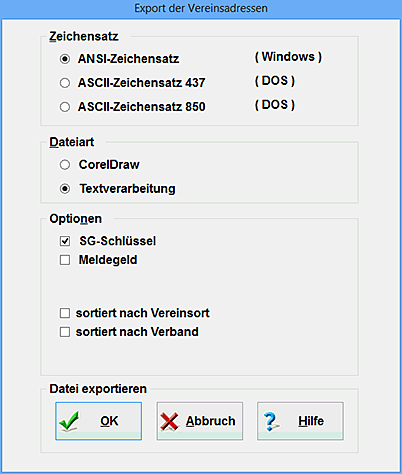
Welche Optionen Sie in diesem Dialog aktivieren, hängt davon ab, mit welchem Programm Sie die zu exportierenden Daten weiterverarbeiten möchten. Üblich sind wohl inzwischen Windows-Programme, für die Sie den Windows-Zeichensatz auswählen; altmodische Programme können aber nur mit DOS-Zeichensätzen etwas anfangen.
Das Datensatz-Format ist die Art, wie CPS-SCHWIMM die Daten in die Datei schreibt. Sie haben die Wahl zwischen
CorelDraw®
Möchten Sie Datenblätter mit CorelDraw® ausfüllen, so ist dies ab der Version 4 mit Hilfe der Seriendruck-Funktion möglich. Hierzu müssen Sie alle Felder der exportierten Datei (in genau dieser Schreibweise !!!) in Ihr CorelDraw®-Blatt übernehmen. Soll ein Feld aber nicht auf den Urkunden erscheinen, so geben Sie diesem Feld die Farbe "weiß" oder "ohne Farbe" (das große X, am linken Rand der Farbpalette). Ab der Version 10 können Sie bei CorelDraw® auch Feldnamen "weglassen".
Textverarbeitung
In dieser Dateiart werden die einzelnen Daten so in die Datei geschrieben, dass sie von allen gängigen Textverarbeitungs-Programmen (WordPerfect®, WinWord® etc.) ohne großen Aufwand genutzt werden können. Die einzelnen Datenfelder werden voneinander durch ";" getrennt, mit einer neuen Zeile beginnt ein neuer Datensatz.
Eventuell ist es notwendig, diese Datei durch wenige Handgriffe in eine programmspezifische Mischdatendatei umzuwandeln. Meistens genügt es, sie als "ANSI- oder ASCII-Datei mit Begrenzungszeichen" zu laden.
Ist die Option aktiviert, so wird neben jeden Vereinsnamen der betreffende SG-Schlüssel ausgegeben.
Mit der Option Meldegeld können Sie das zu entrichtende Meldegeld als zusätzliches Datenfeld in die zu exportierende Datei aufnehmen. Damit haben Sie beispielsweise die Möglichkeit, Quittungen zu erstellen
| 8.17 | Kampfgericht exportieren |
Erstellen Sie hier das Kampfgericht für Ihre Veranstaltung. In Abhängigkeit des gewählten Veranstaltungs-Abschnittes stehen Ihnen alle die Kampfrichter zur Auswahl, die für speziell diesen Abschnitt zur Verfügung stehen.
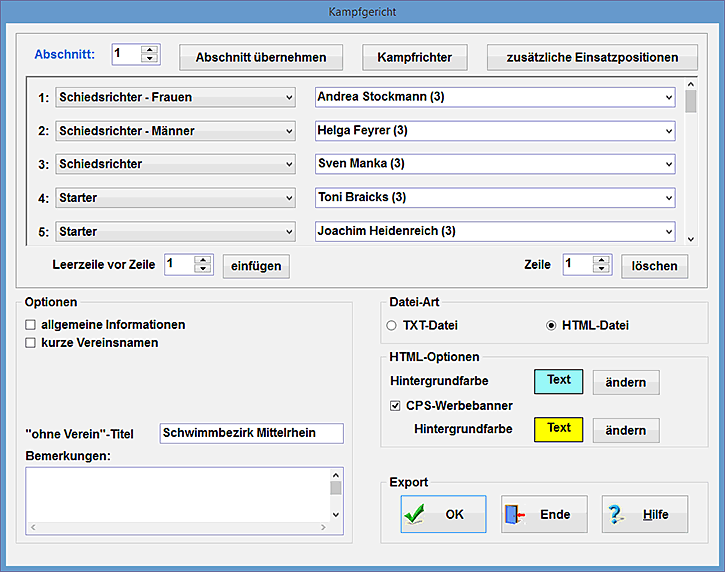
Wählen Sie hier entsprechend der weiteren Verwendung:
txt-Datei, um das Kampfgericht anschließend mit einem Textverarbeitungs-Programm weiter verwenden können. Hierzu ist es unbedingt notwendig, dass Sie in Ihrer Textverarbeitung nach Laden der Datei die Tabulatoren entsprechend anpassen.
html-Datei, um das Kampfgericht im Internet zu publizieren.
Weitere Einzelheiten finden Sie beim Ausdruck des Kampfgerichtes [Kapitel 5.17].
| 8.18 | Kampfrichter-Daten exportieren |
Mit diesem Programmpunkt können Sie die hinterlegten Kampfrichternamen [Kapitel 6.12] in eine Datei exportieren, um sie später z.B. für die Administration weiterzuverwenden.
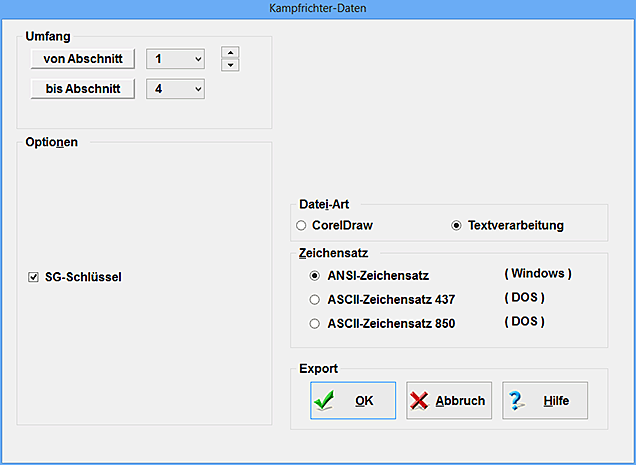
Im Bereich Umfang wählen Sie die betreffenden Veranstaltungs-Abschnitte aus. Diese hatten Sie bei der Anlage der Wettkampf-Titel [Kapitel 2.2] angegeben. Es können bis zu 10 fortlaufende Abschnitte ausgewählt werden (1-10, 4-13, usw.) In Abhängigkeit der gewählten Veranstaltungs-Abschnitte stehen Ihnen alle die Kampfrichter zur Auswahl, die für speziell diese Abschnitte zur Verfügung stehen. Die Liste weist aus, dass die Kampfrichter
dem Programm bekannt sind und
für die betreffenden Abschnitte zur Verfügung stehen,
aber nicht, ob sie auch im Kampfgericht positioniert sind!
Welche Optionen Sie in diesem Dialog aktivieren, hängt davon ab, mit welchem Programm Sie die zu exportierenden Daten weiterverarbeiten möchten. Üblich sind wohl inzwischen Windows-Programme, für die Sie den Windows-Zeichensatz auswählen; altmodische Programme können aber nur mit DOS-Zeichensätzen etwas anfangen.
Das Datensatz-Format ist die Art, wie CPS-SCHWIMM die Daten in die Datei schreibt. Sie haben die Wahl zwischen
CorelDraw®
Möchten Sie Datenblätter mit CorelDraw® ausfüllen, so ist dies ab der Version 4 mit Hilfe der Seriendruck-Funktion möglich. Hierzu müssen Sie alle Felder der exportierten Datei (in genau dieser Schreibweise !!!) in Ihr CorelDraw®-Blatt übernehmen. Soll ein Feld aber nicht auf den Urkunden erscheinen, so geben Sie diesem Feld die Farbe "weiß" oder "ohne Farbe" (das große X, am linken Rand der Farbpalette). Ab der Version 10 können Sie bei CorelDraw® auch Feldnamen "weglassen".
Textverarbeitung
In dieser Dateiart werden die einzelnen Daten so in die Datei geschrieben, dass sie von allen gängigen Textverarbeitungs-Programmen (WordPerfect®, WinWord® etc.) ohne großen Aufwand genutzt werden können. Die einzelnen Datenfelder werden voneinander durch ";" getrennt, mit einer neuen Zeile beginnt ein neuer Datensatz.
Eventuell ist es notwendig, diese Datei durch wenige Handgriffe in eine programmspezifische Mischdatendatei umzuwandeln. Meistens genügt es, sie als "ANSI- oder ASCII-Datei mit Begrenzungszeichen" zu laden.
Ist die Option aktiviert, so wird neben jeden Vereinsnamen der betreffende SG-Schlüssel ausgegeben.
| 8.19 | Veranstaltung importieren |
Manchmal kommt es vor, dass eine Veranstaltung geteilt und (mehr oder weniger gleichzeitig) an zwei verschiedenen Orten ausgetragen wird. So ist es z.B. möglich, dass die Kreismeisterschaft zur Reduzierung der Fahrtkosten in den Orten GleichUmDieEcke und GanzWeitWeg stattfindet, wobei in beiden Orten die gleiche Wettkampf-Folge geschwommen wird. Man kann sich also aussuchen, ob man in GleichUmDieEcke oder in GanzWeitWeg startet. Zum Abschluss ist es aber notwendig, ein gemeinsames Protokoll zu erstellen.
Werden beide Teilveranstaltungen mit Hilfe von CPS-SCHWIMM durchgeführt, so können Sie (als Ausrichter in GleichUmDieEcke) die Veranstaltung von GanzWeitWeg in Ihre Veranstaltung importieren. Dazu ist folgende Arbeitsweise abzusprechen:
Der Ausrichter von GanzWeitWeg erstellt eine Datensicherung der Veranstaltung [Kapitel 1.3] (möglichst als ZIP-Datei).
Die Datensicherung erhalten Sie in GleichUmDieEcke per Diskette oder E-Mail.
Sie müssen nun zunächst einmal die Datensicherung zurückschreiben [Kapitel 1.3]. (Achten Sie aber darauf, keine andere Veranstaltung auf Ihrem Rechner zu überschreiben; vergeben Sie also einen komplett neuen Ordner-Namen !)
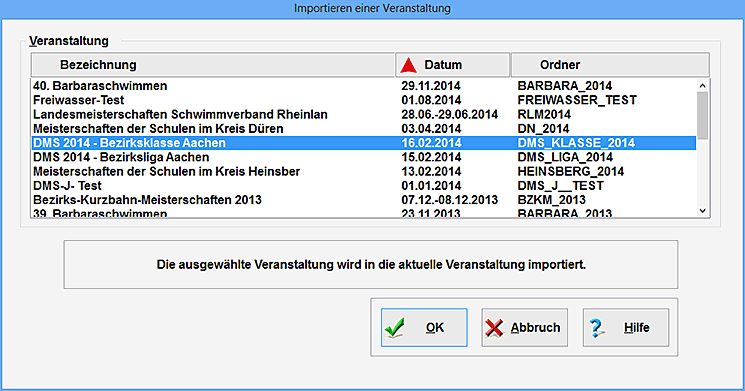
Nun können Sie an dieser Stelle die Veranstaltung aus GanzWeitWeg auswählen, um sie (mit allen Meldungen und Ergebnissen) in Ihre aktuell ausgewählte Veranstaltung zu importieren.
Importieren Sie niemals in Ihre Original-Veranstaltung hinein; importieren Sie stets in eine Kopie der Veranstaltung [Kapitel 1.1.1], um die Original-Veranstaltung zu erhalten und da bereits vorhandene Meldungen eines Aktiven durch das Importieren grundsätzlich überschrieben werden.
| 8.20 | Windows-Explorer |
Beim Import und Export von Daten ist es wichtig, dass man die entsprechenden Daten an passender Stelle vorfindet. Deshalb besitzt jede Veranstaltung ihre eigenen Import- und Export-Verzeichnisse.
| 8.20.1 | Export-Verzeichnis |
An dieser Stelle öffnen Sie das Export-Verzeichnis der aktuellen Veranstaltung. Hier finden sich standardmäßig alle Dateien, die Sie mit der Exportfunktionen [Kapitel 8] erstellt haben.
Auch setzt das Versenden von E-Mails an die teilnehmenden Vereine [Kapitel 7.18.1] voraus, dass die betreffenden Dateien in diesem Verzeichnis abgelegt sind.
| 8.20.2 | Import-Verzeichnis |
An dieser Stelle öffnen Sie das Import-Verzeichnis der aktuellen Veranstaltung. Hier sollten z.B. die von den teilnehmenden Vereinen im Vorfeld geschickten Dateien mit den namentlichen Meldungen abgespeichert werden, damit Sie diese einlesen [Kapitel 9.5] können.