
für alle Schwimmveranstaltungen
Hermann Josef Aretz
Vennstraße 30
52134 Herzogenrath
www.cps-schwimm.de
|
|
Das netzwerkfähige Windows®-Programm für alle Schwimmveranstaltungen |
|
Hermann Josef Aretz Vennstraße 30 52134 Herzogenrath www.cps-schwimm.de |
|
| zurück zu Kapitel 4 |
Kapitel 5 - Ausdruck - |
weiter zu Kapitel 6 |
| Kapitelübersicht | ||||
| 5.1 | Meldungsliste | |||
| 5.1.1 | Verwaltung der Sondertexte | |||
| 5.1.2 | Bearbeiten eines Sondertextes | |||
| 5.2 | Meldeergebnis | |||
| 5.3 | Startkarten | |||
| 5.3.1 | Startkarten-Einrichtung | |||
| 5.4 | Start-Reihenfolge | |||
| 5.5 | Zielrichter-Formular | |||
| 5.6 | Protokoll | |||
| 5.6.1 | Siegerehrung | |||
| 5.7 | ENM-Liste | |||
| 5.8 | Rangliste | |||
| 5.9 | Rekorde | |||
| 5.9.1 | Rekordliste | |||
| 5.9.2 | Rekord-Anmelde-Formulare | |||
| 5.10 | Teilnehmerliste | |||
| 5.11 | Abmeldungs-Liste | |||
| 5.12 | Wettkampf-Einstellungen | |||
| 5.13 | Wettkampf-Folge | |||
| 5.14 | Zahl der Meldungen | |||
| 5.15 | Punktestand | |||
| 5.16 | Medaillenspiegel | |||
| 5.17 | Kampfgericht | |||
| 5.17.1 | neue Kampfrichter | |||
| 5.17.2 | Kampfricht importieren | |||
| 5.18 | Kampfrichter-Liste | |||
| 5.19 | Melde-Bestätigung | |||
| 5.20 | Meldegeld-Quittung | |||
| 5.21 | DMS-Ergebnisbogen (DSV-Form 105) | |||
| 5.22 | DMS-J-Ergebnisbogen (DSV-Form 106) | |||
| 5.23 | Titelblatt | |||
| 5.24 | Grafikseite | |||
| 5.25 | Leerseite | |||
| 5.26 | Druckaufträge sammeln | |||
| 5.27 | Druckaufträge planen | |||
| 5.28 | PDF-Druckertreiber | |||
| 5.1 | Ausdruck der Meldungsliste |
Die Meldungsliste ist eine Art Meldeergebnis, jedoch ohne Lauf- und Bahneinteilung. Die Liste beginnt mit der langsamsten Meldezeit und endet mit der schnellsten Meldezeit (oder auf Wunsch auch umgekehrt). Diese Meldungsliste eignet sich besonders, wenn
bis kurz vor dem Start noch Abmeldungen [Kapitel 3.2] angenommen und dann erst die Bahnverteilung [Kapitel 4.2] vorgenommen werden soll;
Sie eine Liste wünschen, in der alle Teilnehmer zu finden sind, die sich für die Zwischen- oder Endläufe qualifizierten [Kapitel 3.7].
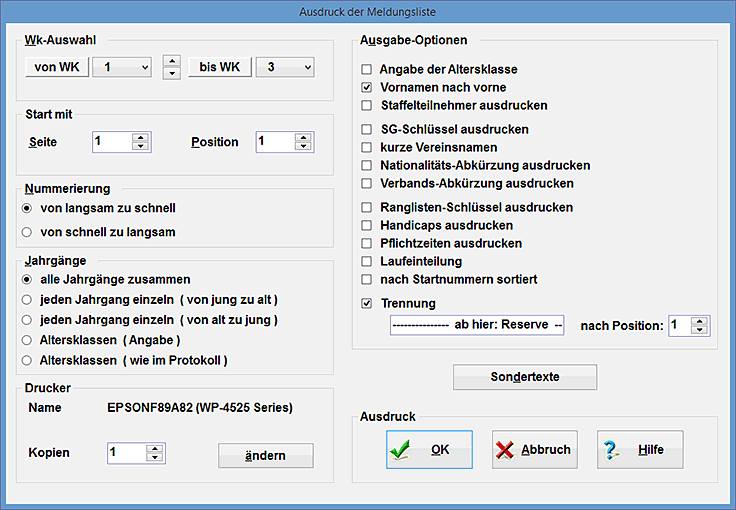
Bei den Startangaben geben Sie zunächst an, mit welcher Seitennummer der Ausdruck beginnen soll. Die Position bezeichnet den Schwimmer, mit dem in der ersten auszudruckenden WK-Nummer begonnen werden soll. Dies ist im Normalfall stets die Nummer 1, beginnen Sie aber mitten in einer WK-Nummer, so geben Sie die laufende Nummer an, die der erste auszudruckende Schwimmer hat. Ist bei der Nummerierung "von schnell zu langsam" angegeben, so ist im Normalfall wohl 999 für den ersten auszudruckenden Schwimmer richtig.
Normalerweise hat in der Meldungsliste der langsamste Schwimmer die Nummer 1; dies entspricht der Nummerierung "von langsam zu schnell". Arbeiten Sie aber mit Zwischen-/Endläufen, so werden die Schwimmer mit den erbrachten Endzeiten in diesen Zwischen-/Endläufen gesetzt [Kapitel 3.7]. In solchen Fällen ist es sinnvoll, dass sich in der Meldungsliste auch die betreffende Platzierung des Vor-/Zwischenlaufes widerspiegelt; dies entspricht der Auswahl "von schnell zu langsam".
Je nach Sortierart können Sie im Bereich Jahrgänge zwischen folgenden Punkten wählen:
| 5.1.1 | Verwaltung der Sondertexte |
Sondertexte sind freie Texte, die Sie in die Meldungsliste [Kapitel 5.1], in das Meldeergebnis [Kapitel 5.2] bzw. in das Protokoll [Kapitel 5.6] einbinden können. Solche Texte beinhalten beispielsweise das Kampfgericht, Hinweise zu den Abschnitts-Anfängen bzw. auch Schlusstexte am Ende der Veranstaltungs-Abschnitte. In diesem Dialog können Sie bestehende Sondertexte zur Bearbeitung [Kapitel 5.1.2] auswählen bzw. neue Sondertexte erstellen.

Unterscheiden Sie in der Rubrik Ausdruck, ob der betreffende Sondertext in der Meldungsliste [Kapitel 5.1], im Meldeergebnis [Kapitel 5.2], im Protokoll [Kapitel 5.6] oder in der Wettkampffolge [Kapitel 5.13] ausgedruckt werden soll; denn ein Sondertext gilt immer nur für einen dieser Ausdrucke!
In der Liste Textauswahl sind alle derzeit gespeicherten Sondertexte des betreffenden Ausdruck-Bereiches aufgelistet. Bei der Bezeichnung eines Sondertextes finden Sie seinen Bezug zu einer bestimmten WK-Nummer und die Angabe, ob dieser Sondertext vor (Anfang) oder nach dieser WK-Nummer (Ende) ausgedruckt wird.
Mit den unteren vier Schaltern können Sie einen Sondertext neu anlegen, ihn bearbeiten [Kapitel 5.1.2], ihn in einen anderen Ausdruckbereich (Meldungsliste, Meldeergebnis, Protokoll) kopieren bzw. auch löschen. Der fünfte Schalter erzeugt einen Probedruck des Sondertextes auf dem aktuell angeschlossenen Drucker.
| 5.1.2 | Bearbeiten eines Sondertextes |
In diesem Dialog können Sie neue Sondertexte anlegen oder bestehende Sondertexte bearbeiten.
In der Rubrik Ausdruck legen Sie fest, wo dieser Sondertext später erscheinen soll:
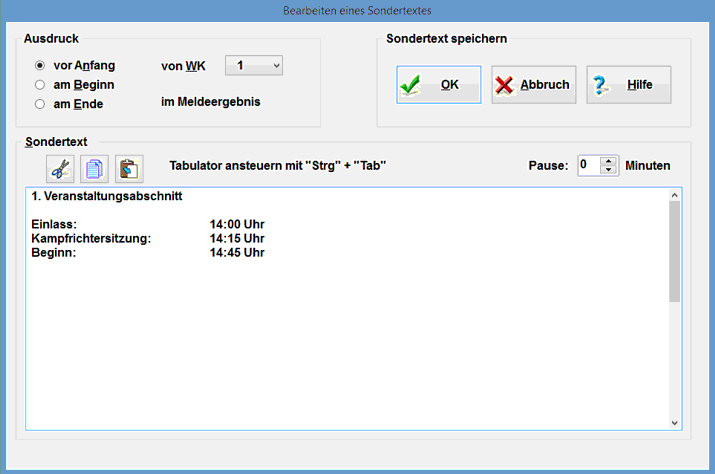
Manchmal möchte man Siegerehrungen oder Ansprachen besonderen Platz einräumen und dies im Meldeergebni ankündigen. Auch hierfür eignen sich die Sondertexte. Damit nun diese Pausen im Wettkampfgeschehen auch bei der Berechnung der Uhrzeiten [Kapitel 5.2] berücksichtigt werden, geben Sie hier die Länge dieser "Pause" an.
Möchten Sie einen Text tabellarisch aufbauen, so können Sie auch Tabulatoren anspringen; hierzu benutzen Sie bitte die Tastenkombination Strg+Tabulator, weil Windows nach alleinigem Betätigen der Tabulator-Taste zur nächsten Komponente springt.
Insbesondere wenn Sie mit Tabulatoren arbeiten (z.B. in obigem Beispiel), ist ein Probedruck dringend geboten, da die Darstellung im Texteingabefeld nicht exakt mit der Wiedergabe auf dem Drucker übereinstimmt. Eventuell muss der ein oder andere Tabulatorsprung eingefügt oder gelöscht werden, damit die Druckerausgabe korrekt erfolgt.
| 5.2 | Ausdruck des Meldeergebnisses |
Das Meldeergebnis listet die gemeldeten Teilnehmer mit Lauf- und Bahneinteilung auf. Wurden Abmeldungen [Kapitel 3.2] angenommen und anschließend sowohl die Meldungsliste [Kapitel 4.1] als auch das Meldeergebnis [Kapitel 4.2] neu sortiert, so sind die abgemeldeten Teilnehmer im Meldeergebnis nun nicht mehr vorhanden - sie wurden ja abgemeldet; im Protokoll [Kapitel 5.6] werden sie aber mit dem Vermerk "abgemeldet" aufgeführt.
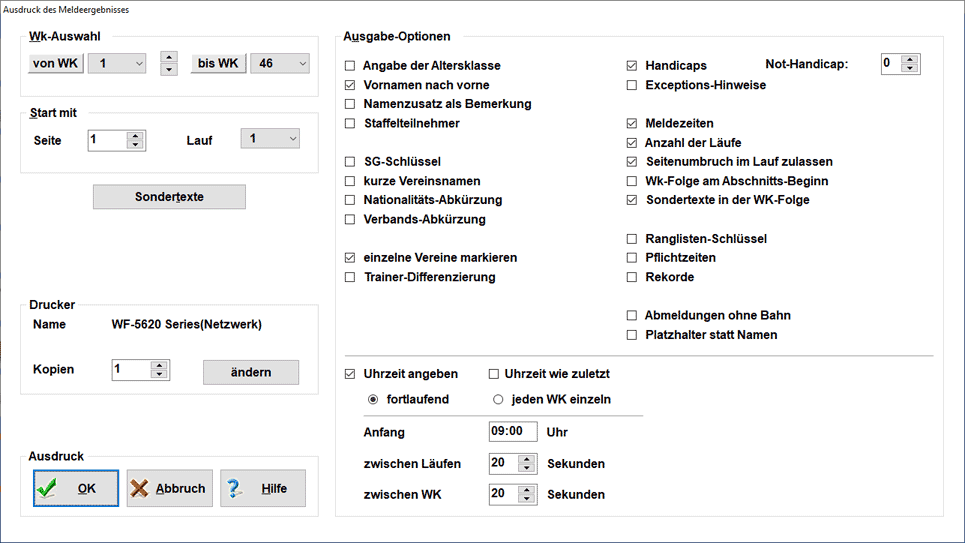
Zunächst geben Sie an, welche Nummer die erste auszudruckende Seite erhalten soll. Zusätzlich wählen Sie aus, mit welchem Lauf der ersten auszudruckenden WK-Nummer begonnen werden soll. Dies ist im Normalfall stets der Lauf 1; beginnen Sie aber mitten in einer WK-Nummer, so geben Sie den Lauf an, mit dem die erste auszudruckende Seite beginnen soll.
In der Meldungsliste [Kapitel 5.1], im Meldeergebnis und im Protokoll [Kapitel 5.6] können Sie verschiedene freie Texte einfügen, beispielsweise für das Kampfgericht. Mit dem Schalter Sondertexte wechseln Sie in die Verwaltung dieser freien Texte [Kapitel 5.1.1].
Aktivieren Sie das Kontrollfeld Angabe der Altersklasse, wenn im Meldeergebnis neben dem Jahrgang des Aktiven (z.B. "1969") auch die sich hieraus ergebende Altersklasse (z.B. "AK 30") angegeben werden soll. Dies ist z.B. bei Masters-Veranstaltungen vorgeschrieben.
Normalerweise wird im Meldeergebnis (wie bei allen anderen Ausdrucken auch) zuerst der Familienname und dann (durch ein Komma getrennt) der Vorname angegeben. Ist das betreffende Kontrollfeld aktiv, so steht der Vorname vorne und der Familienname hinten.
Ist die Option aktiviert, so wird neben jeden Vereinsnamen der betreffende SG-Schlüssel ausgegeben.
Statt des üblichen "Langnamens" [Kapitel 6.2] können Sie bei Bedarf kurze Vereinsnamen wählen; es erscheint dann die in der Regel wesentlich kürzere "Bezeichnung" des Vereins als Vereinsangabe.
Üblicherweise strukturiert sich das Meldeergebnis durch die Angaben "Lauf 1", "Lauf 2", "Lauf 3" usw. - möchten Sie aber die Form "Lauf 1 von 7", so können Sie die Anzahl der Läufe aktivieren.
Haben Sie für einzelne Schwimmer Ranglisten-Schlüssel [Kapitel 6.1] hinterlegt, so können Sie diese im Meldeergebnis ausgeben.
Jedem Aktiven können verschiedene Handicaps zugeordnet werden [Kapitel 6.1]. Damit diese auch im Meldeergebnis erscheinen, wählen Sie die Option Handicaps ausdrucken. Wurde bei der Einrichtung einer WK-Nr. [Kapitel 2.2] keine Trennung nach Handicaps vorgesehen, so wird auf das Not-Handicap des Schwimmers zurückgegriffen.
Starten bei Ihrer Veranstaltung Behinderte, so können Sie Exceptions-Hinweise ausdrucken. Im Meldeergebnis werden Aktive mit Exceptions [Kapitel 6.1] mit einem "*" markiert.
Bei Meisterschaften sind Pflichtzeiten üblich [Kapitel 2.2.3.1]. Zur allgemeinen Information können Sie diese in das Meldeergebnis einbauen.
Haben Sie Abmeldungen eingegeben und anschließend das Meldeergebnis sortiert, so sind diese Abmeldungen nicht in der Bahnverteilung enthalten. Mit Hilfe der Option Abmeldungen ohne Bahn können Sie die Abmeldungen dennoch am Ende der Bahnverteilung auflisten.
Drucken Sie das Meldeergebnis speziell für einen einzelnen Verein, so können Sie dessen Meldungen wie mit einem Textmarker farblich markieren. Hierzu setzen Sie einfach ein Häkchen bei einzelne Vereine markieren.
Das Meldeergebnis können Sie mit einem Zeitplan versehen; CPS-SCHWIMM wird dann bei jedem einzelnen Lauf die voraussichtliche Uhrzeit angeben. Hierzu benötigt das Programm jedoch konkrete Startwerte:
| fortlaufend / jeden WK einzeln |
Möchten Sie die Startzeit für jede einzelne WK-Nummer separat eingeben, so wählen Sie "jeden WK einzeln"; innerhalb einer jeden WK-Nummer rechnet das Programm dann selbständig und wartet zu Beginn einer neuen WK-Nummer auf Ihre Angaben. Mit der Option "fortlaufend" rechnet das Programm unter Berücksichtigung Ihrer Angaben bis zur letzten WK-Nummer automatisch weiter. |
| Anfang | Geben Sie hier die Uhrzeit ein, wann der erste auszudruckende Lauf ins Wasser gehen soll. Dies wird wohl häufig der Beginn der Veranstaltung sein, so wie er in der Ausschreibung festgelegt wurde. |
| zwischen Läufen | Geben Sie hier die Pausenlänge zwischen dem Anschlag des letzten Schwimmers eines Laufes und dem Start des nächsten Laufes an. Diese Zeit ist sicherlich davon abhängig, ob Sie mit einem oder zwei Zeitgerichten arbeiten. Die seitens des Programms vorgeschlagenen 30 Sekunden haben sich beim Einsatz eines Zeitgerichtes als realistisch erwiesen. |
| zwischen WK | Geben Sie hier die Pausenlänge zwischen dem Anschlag des letzten Schwimmers einer WK-Nummer und dem Start des ersten Laufes der nächsten WK-Nummer an. Diese ist in der Regel größer als die Pause zwischen zwei Läufen (Siegerehrung, Staffelaufstellung etc). |
| Uhrzeit wie zuletzt |
CPS-SCHWIMM merkt sich die Anfangszeiten jeder WK-Nummer. Aktivieren Sie nun dieses Kontrollfeld, so werden die Anfangszeiten automatisch so ausgegeben, wie sie beim letzten Ausdruck, beim letzten Export [Kapitel 8.1] (als txt oder html), beim letzten Erstellen eines Zeitplans [Kapitel 7.7] oder bei der letzten Anzeige des Meldeergebnisses im Sprecher-Bildschirm [Kapitel 7.13.1] berechnet wurden. ACHTUNG: Die Startzeiten werden beim Sprecher-Bildschirm nicht abgespeichert, wenn das Meldeergebnis von einem Netzwerkrechner aufgerufen wird, der nur die Zulassung "Sprecher / Info-Desk" besitzt. |
| 5.3 | Ausdruck der Startkarten |
Heutzutage ist es längst nicht mehr üblich, seine Meldungen per Startkarten an den Ausrichter der Veranstaltung zu senden. Ob Sie nun die Meldungen der beteiligten Vereine per veralteter Meldeliste [Kapitel 3.1] oder modernem elektronischem Datenaustausch [Kapitel 9.5] (Datenträger, E-Mail) erhalten haben - die Zeitnehmer benötigen auf jeden Fall Startkarten, die Sie an dieser Stelle des Programms passend zum Meldeergebnis ausdrucken können.
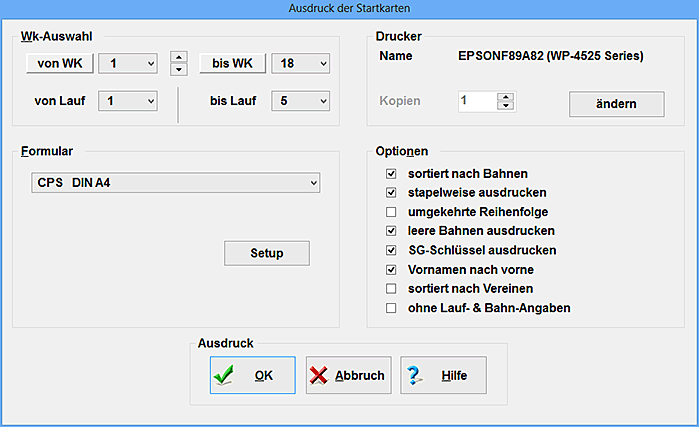
Bei der WK-Auswahl wählen Sie die Läufe aus, für die Sie Startkarten ausdrucken möchten. Sie können mit jedem beliebigen Lauf starten und auch enden. Und so ist es auch möglich, nur die Startkarten für einen einzigen Lauf auszudrucken.
CPS-SCHWIMM bietet Ihnen eine reiche Auswahl an Formularen an:
| CPS 12" ohne Lochrand | |
Dies sind die (ganz) alten CPS-Startkarten; es befinden sich jeweils 4 Startkarten auf einem Bogen; das Seitenformat ist etwas länger als DIN A4 (30,48 cm), aber wesentlich schmäler, da sie am linken Startkartenrand noch keinen Platz zum Lochen besitzen. | |
| CPS 12" mit Lochrand | |
Bei diesen (inzwischen ebenfalls veralteten) CPS-Startkarten ist am linken Rand ausreichend Platz zum Lochen, damit Sie im Vorfeld der Veranstaltung für jeden Zeitnehmer einen eigenen Ordner anlegen können. Damit ist die Seitenbreite gleich der von DIN A4 (21,0 cm), die Länge ist jedoch ein wenig höher (30,48 cm). Ansonsten sind sie aber mit den oberen identisch. | |
| CPS DIN A4 | |
Dies sind die aktuellen CPS-Startkarten. Weil inzwischen Endlos-Drucker praktisch vom Markt verschwunden sind, ist das Seitenformat dieser Startkarten exakt DIN A4 (21,0 x 29,7 cm); jede einzelne Startkarte hat somit das Format DIN A6. Sie erkennen dieses Startkartenformat sofort an den Hilfsmarken zum Lochen. Vom allgemeinen Aufbau her sind sie aber mit den oberen identisch. | |
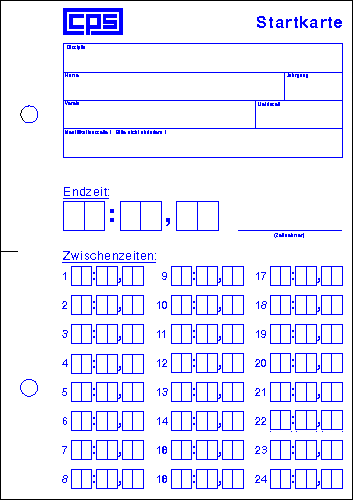  | |
| DSV 12" Einzelblatt | |
Dies sind die offiziellen DSV-Startkarten auf einzelnen Bogen. Jede Startkarte hat eine Höhe von 4 Zoll; auf einem Bogen befinden sich 3 Startkarten. Bitte stellen Sie Ihren Drucker auf die (inzwischen) unübliche Seitenlänge 12 Zoll (30,48 cm) ein. | |
| DSV 12" endlos | |
Dies sind die offiziellen DSV-Startkarten "endlos" aneinanderhängend. Jede Startkarte hat eine Höhe von 4 Zoll. Bitte stellen Sie Ihren Drucker auf die (inzwischen) unübliche Seitenlänge 12 Zoll (30,48 cm) ein. | |
| DSV 12" endlos blanko | |
Mit dieser Option können Sie auf "endlosem" Blanko-Papier Startkarten drucken. Das äußere Erscheinungsbild ähnelt dem der DSV-Startkarten. Jede Startkarte hat eine Höhe von 4 Zoll. Bitte stellen Sie Ihren Drucker auf die (inzwischen) unübliche Seitenlänge 12 Zoll (30,48 cm) ein. | |
| DSV 2014 | |
Mit dem Jahr 2014 ist der DSV von seinen "DIN-Lang-Startkarten" (1 Blatt DIN A4 in drei Startkarten unterteilt) abgerückt. Die Startkarte des Jahres 2014 hat die Größe einer kompletten DIN-A4-Seite. Diese wird auf Blankopapier ausgedruckt. | |
| DSV DIN A4 blanko | |
Dies sind die gleichen Startkarten wie bei "DSV 12" endlos blanko", wobei jedoch jede Startkarte nicht 4 Zoll hoch ist, sondern ein Drittel der Höhe von DIN A4. | |
| DSV DIN A4 (Fahnemann) | |
Obwohl in den WB bei den Startkarten noch immer von 12"-Papier ausgegangen wird, hat die Firma Fahnemann ein eigenes Startkartenformat auf den Markt gebracht. Diese Startkarten werden zwar als "DSV-Startkarten" verkauft, unterscheiden sich aber ganz erheblich vom offiziellen Layout. So haben diese Startkarten z.B. einen Lochrand. Auch werden sie als "DIN A4" angepriesen, obwohl die Seitenhöhe (3 Startkarten) 300 mm beträgt, und DIN A4 offiziell 297 mm verlangt. Jede Startkarte hat also eine Höhe von 10 cm. | |
| DSV DIN A4 blanko leer | |
Dies sind die gleichen Startkarten wie bei "DSV DIN A4 blanko", wobei lediglich die leeren Startkarten ausgedruckt werden. Diese Version eignet sich dann, wenn Sie während der Veranstaltung schnell eine Startkarte zur Hand haben müssen. | |
Übrigens: CPS-Startkarten sind wesentlich preiswerter und bis zu 230% schneller ausgedruckt als normale DSV-Startkarten. Der Geschwindigkeitsvorteil beträgt gegenüber der Option "DSV blanko" sogar bis zu 930%.
Wenn in vorbereitete Formulare hinein gedruckt werden soll, dann ist es wichtig, dass der Ausdruck auch "punktgenau" in das Formular hineinpasst. Mit dem Schalter Setup können Sie die gewählten Startkarten auf Ihrem Drucker derart einrichten [Kapitel 5.3.1], dass die Druckposition auch ganz genau mit dem Startkartenformular übereinstimmt.
Mit Hilfe der Option sortiert nach Bahnen werden zuerst für alle Läufe die Startkarten der Bahn 1, dann für alle Läufe die Startkarten der Bahn 2 usw. ausgedruckt. Dies erleichtert das Verteilen der Startkarten in die Ordner der Zeitnehmer.
Werden die Startkarten nach Bahnen sortiert ausgedruckt, so können Sie diese auch stapelweise ausdrucken. Damit wird das Einsortieren der Startkarten in einen Ordner nochmals stark vereinfacht:
|
Nach erfolgreichem Ausdruck der Startkarten für die Bahn 1 reißen Sie den ganzen Stoß von oben bis unten in allen Perforationen durch. Damit erhalten Sie bei CPS-Startkarten 4 Stapel, bei DSV-Startkarten 3 Stapel, die Sie dann einfach aufeinanderlegen. Anschließend geben Sie den Druck für die Bahn 2 frei. |

|
| 5.3.1 | Startkarten-Einrichtung |
Wenn in vorbereitete Formulare hinein gedruckt werden soll, dann ist es wichtig, dass der Ausdruck auch "punktgenau" in das Formular hineinpasst. Hier können Sie die gewählten Startkarten [Kapitel 5.3] bzw. Zielrichter-Formulare [Kapitel 5.5] auf Ihrem Drucker derart einrichten, dass die Druckposition auch ganz genau mit dem Formular übereinstimmt.
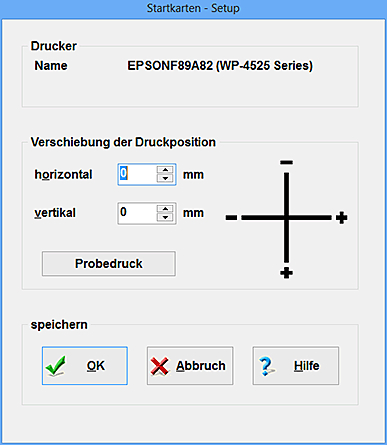
Mit Hilfe der Angaben horizontal und vertikal können Sie die Druckposition in alle vier Richtungen verschieben. Das Fadenkreuz zeigt Ihnen, welche Auswirkung größere oder kleinere Werte haben werden: "+"-Werte verschieben nach rechts bzw. unten, "-"-Werte verschieben nach links bzw. oben.
Auch haben Sie die Möglichkeit, einen Probedruck auf dem gewünschten Drucker anzufertigen. Anschließend können Sie die Angaben weiter korrigieren.
| 5.4 | Ausdruck der Start-Reihenfolge |
Bei Verwendung von automatischen Zeitmessanlagen ist es guter Brauch, dass die Zeitnehmer mit Stoppuhren Backup-Zeiten nehmen. Statt auf Startkarten [Kapitel 5.3] werden diese Zeiten dann auf Listen (meist auf dem Meldeergebnis [Kapitel 5.2]) notiert. Doch reicht der Platz auf dem Meldeergebnis kaum aus, um die betreffenden (Zwischen-)Zeiten zu notieren.
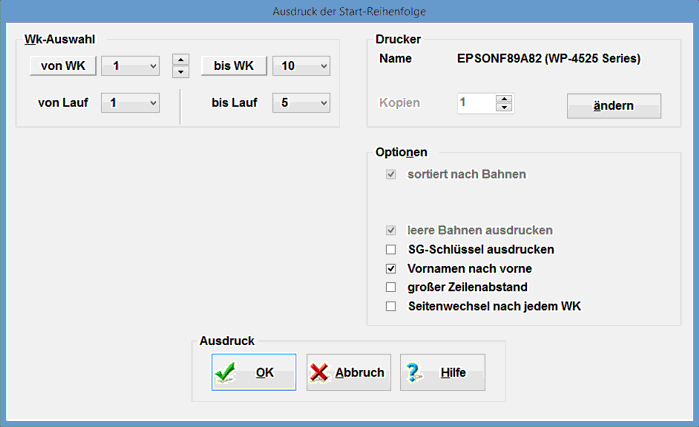
Mit dieser Liste "Start-Reihenfolge" erhalten Sie einen Meldeergebnis-Auszug für jede einzelne Startbahn. Hier sind alle Meldungen der jeweiligen Bahn formuliert und es steht genügend Raum zur Verfügung, die verlangten Zwischen- und Endzeiten zu notieren.
Bei der WK-Auswahl wählen Sie die Läufe aus, für die Sie die Startreihenfolge ausdrucken möchten. Sie können mit jedem beliebigen Lauf starten und auch enden.
| 5.5 | Ausdruck der Zielrichter-Formulare |
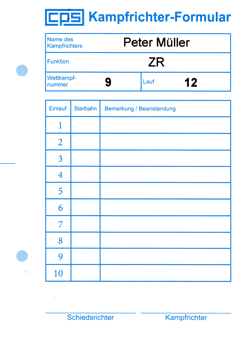
Mit diesem Programmpunkt erhalten Sie vorgedruckte Zielrichter-Formulare auf Papier, wobei der Zielrichter u.a. die Angaben für Wettkampf-Nr. und Lauf-Nr. nicht mehr eintragen muss - diese werden beim Ausdruck automatisch eingesetzt.
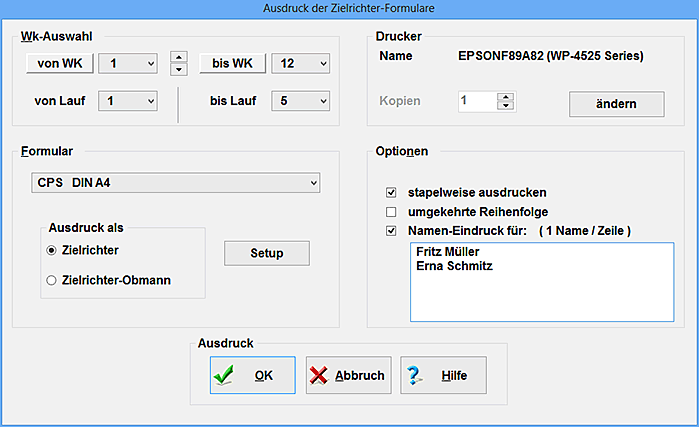
Bei der WK-Auswahl wählen Sie die Läufe aus, für die Sie die Startreihenfolge ausdrucken möchten. Sie können mit jedem beliebigen Lauf starten und auch enden.
An zu bedruckenden Formularen stehen derzeit zur Verfügung:
| CPS DIN A4 | |
Dies sind die aktuellen CPS-Zielrichter-Formulare. Es befinden sich jeweils 4 Formulare auf einem Bogen. | |
|
Nach erfolgreichem Ausdruck für "Peter Müller" reißen Sie den ganzen Stoß von oben bis unten in allen Perforationen durch. Damit erhalten Sie bei CPS-Formularen 4 Stapel, die Sie dann einfach aufeinanderlegen. Anschließend geben Sie den Druck für "Erna Schmitz" frei. |
|
|
| 5.6 | Ausdruck des Protokolls |
Das Veranstaltungsprotokoll ist praktisch die wichtigste Aufstellung einer jeden Schwimmveranstaltung; denn hier finden sich neben den Platzierungen auch die erreichten Zeiten [Kapitel 3.5] der beteiligten Aktiven sowie noch manch wichtiger Hinweis. Viele weitere Funktionen benutzen das Protokoll als Grundlage.
ACHTUNG: Solange für eine Wettkampf-Nummer ein Testprotokoll [Kapitel 4.4] vorliegt, wird nicht das "normale" Protokoll sondern das Testprotokoll ausgegeben. Erst nachdem das Testprotokoll gelöscht wurde (Sortieren | Testprotokoll | löschen), wird auch das "normale" Protokoll wieder ausgegeben.
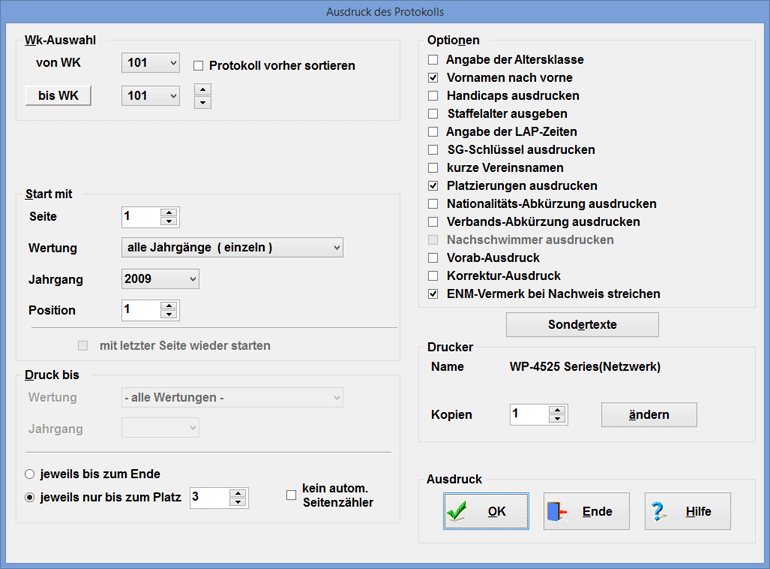
Mit der Option Protokoll vorher sortieren brauchen Sie nach der Eingabe der erreichten Zeiten [Kapitel 3.5] nicht erst ausdrücklich das Protokoll zu sortieren [Kapitel 4.3]. Sobald Sie den Schalter OK drücken, werden die betreffenden WK-Nummern automatisch sortiert. Sollten Sie das Protokoll mehrmals ausdrucken müssen, so ist es aus Zeitgründen sinnvoll, diese Option auszuschalten!
In der Gruppe Start mit haben Sie verschiedene Möglichkeiten, den Anfang des Ausdrucks zu gestalten:
| Seite | Geben Sie hier an, mit welcher Seitennummer der Ausdruck beginnen soll. |
| Wertung | Wählen Sie hier die Wertung der ersten auszudruckenden WK-Nummer aus, mit der Sie den Ausdruck beginnen möchten. Dies ist im Normalfall die erste Wertung [Kapitel 2.2.3], beginnen Sie aber mitten in einer WK-Nummer, so wählen Sie hier die betreffende Wertung aus. |
| Jahrgang | Beginnen Sie den Ausdruck mit einer Jahrgangswertung [Kapitel 2.2.3], so können Sie auswählen, mit welchem Jahrgang gestartet werden soll. Dies ist im Normalfall der erste anfallende Jahrgang, beginnen Sie aber mitten in einer WK-Nummer, so wählen Sie hier den betreffenden Jahrgang aus. |
| Position | Geben Sie hier an, mit welcher Position der ersten auszudruckenden WK-Nummer begonnen werden soll. Dies ist im Normalfall stets die Nummer 1, beginnen Sie aber mitten in einer WK-Nummer, so geben Sie die laufende Nummer an, die der erste auszudruckende Schwimmer hat. |
| mit letzter Seite wieder starten | Wird dieses Kontrollfeld aktiviert, so wird die zuletzt ausgedruckte Protokollseite wiederholt und Sie können nahtlos die nächsten Wettkämpfe protokollieren. |
Aktivieren Sie das Kontrollfeld Angabe der Altersklasse, wenn im Protokoll neben dem Jahrgang des Aktiven (z.B. "1969") auch die sich hieraus ergebende Altersklasse (z.B. "AK 30") angegeben werden soll. Dies ist z.B. bei Masters-Veranstaltungen vorgeschrieben.
Normalerweise wird im Protokoll (wie bei allen anderen Ausdrucken auch) zuerst der Familienname und dann (durch ein Komma getrennt) der Vorname angegeben. Ist das betreffende Kontrollfeld aktiv, so steht der Vorname vorne und der Familienname hinten.
Jedem Aktiven können verschiedene Handicaps zugeordnet werden [Kapitel 6.1]. Damit diese auch im Protokoll erscheinen, wählen Sie die Option Handicaps ausdrucken. Wurde bei der Einrichtung einer WK-Nr. [Kapitel 2.2] keine Trennung nach Handicaps vorgesehen, so wird auf das Not-Handicap des Schwimmers zurückgegriffen.
Bei Staffelwettbewerben (insbesondere bei Masters-Wettbewerben) ist es oft üblich, die Staffeln in bestimmten Altersklassen zu werten; wie z.B. "80-99 Jahre", "100-119 Jahre". CPS-SCHWIMM bietet Ihnen die Möglichkeit, zur besseren Kontrolle das Staffelalter (Gesamtalter der Staffelteilnehmer) im Protokoll mit anzugeben.
Ebenso ist es oft erwünscht, bei längeren Strecken nicht nur die nach WB geforderten Zwischenzeiten [Kapitel 2.2], sondern auch die LAP-Zeiten (Durchgangszeit für die jeweiligen 100-m-Abschnitte) mit anzugeben.
Ist die Option aktiviert, so wird neben jeden Vereinsnamen der betreffende SG-Schlüssel ausgegeben.
Statt des üblichen "Langnamens" [Kapitel 6.2] können Sie bei Bedarf kurze Vereinsnamen wählen; es erscheint dann die in der Regel wesentlich kürzere "Bezeichnung" des Vereins als Vereinsangabe.
Bei manchen Veranstaltungen ist es wie bei einem DMS möglich, dass manche Strecken am Ende eines Abschnittes "nachgeschwommen" [Kapitel 7.12] werden können. Damit diese dann auch im Protokoll erscheinen, müssen Sie am Ende Nachschwimmer ausdrucken.
Mit Hilfe der Option Vorab-Ausdruck können Sie ein Protokoll für die ersten x Wertungen bzw. Jahrgänge innerhalb einer Wettkampf-Nummer ausdrucken. Dies ist besonders dann nützlich, wenn Sie viele Läufe über lange Strecken haben: nun können Sie das Protokoll für die ersten Jahrgänge aushängen, obwohl die letzten Läufe noch nicht gestartet sind. Die genauen Grenzen des Ausdrucks legen Sie mit den Bereichen "Start mit" und "Druck bis" fest.
Möchten Sie eine Korrektur im bereits ausgedruckten Protokoll vornehmen, so aktivieren Sie das Kontrollfeld Korrekturausdruck. Nun haben Sie die Möglichkeit, innerhalb einer Wettkampf-Nr. eine einzelne Wertung auszudrucken. Hierbei stehen Ihnen auch die Möglichkeiten "Position" und "Druck bis" zur Verfügung, mit deren Hilfe Sie den auszudruckenden Bereich einschränken können.
Arbeiten Sie in Ihrer Veranstaltung mit ENM [Kapitel 2.2.3.1], so wird die ENM-Pflicht bei den jeweiligen Aktiven im Protokoll vermerkt. Ist zusätzlich vereinbart, dass bei bestimmten Nachweisen die ENM-Pflicht erlischt, so können Sie hier den ENM-Vermerk bei Nachweis streichen lassen.
In der Meldungsliste [Kapitel 5.1], im Meldeergebnis [Kapitel 5.2] und im Protokoll können Sie verschiedene freie Texte einfügen, beispielsweise für das Kampfgericht. Mit dem Schalter Sondertexte wechseln Sie in die Verwaltung dieser freien Texte [Kapitel 5.1.1].

Am Ende jedes Veranstaltungs-Abschnittes wird ein Dialog eingeblendet, in den Sie bitte die betreffenden Uhrzeiten eintragen. Wurde während der Veranstaltung eventuellen Einsprüchen nicht stattgegeben, so aktivieren Sie bitte dieses Kontrollfeld. Damit ist dokumentiert, dass sich die Platzierung in diesen Wettkämpfen noch verschieben kann. Abschließend wählen Sie, mit wie vielen Unterschriften das Protokoll versehen werden soll. Mit dem Schalter aus Kampfgericht lesen Sie die Namen der Schiedsrichter und Protokollführer aus dem Kampfgericht des jeweiligen Abschnittes.
| 5.6.1 | Siegerehrung |
Mit diesem Programmpunkt erhalten Sie ein speziell für Siegerehrungen geeignetes Protokoll auf Papier.
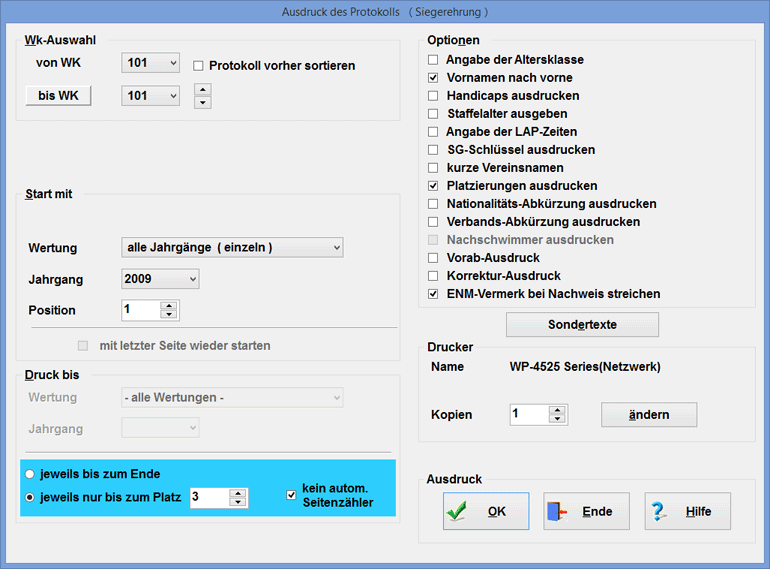
Im Gegensatz zum "normalen" Protokoll [Kapitel 5.6] ist hier die Anzahl der auszugebenden Plätze standardmäßig beschränkt.
Auch können Sie hier einen anderen Drucker verwenden als bei den übrigen Ausdrucken. Bei größeren Veranstaltungen steht ein solcher Drucker beispielsweise in der Nähe des Siegerpodestes, damit die ehrenden Personen einen Überblick über die anstehenden Siegerehrungen haben, ohne dabei auf die Ansagen des Sprechers angewiesen zu sein.
Die einzelnen Funktionen entsprechen ansonsten denen des üblichen Protokoll-Ausdrucks [Kapitel 5.6].
| 5.7 | Ausdruck der ENM-Liste |
In der ENM-Liste finden Sie alle ENM-pflichtigen [Kapitel 2.2.3.1] der Veranstaltung. Arbeiten Sie mit Pflichtzeiten-Nachweisen, so finden sich die wegen erbrachten Nachweises nun nicht mehr ENM-Pflichtigen ebenso auf der ENM-Liste: sie sind am Ende der Liste separat aufgeführt und wegen des erbrachten Nachweises durchgestrichen.
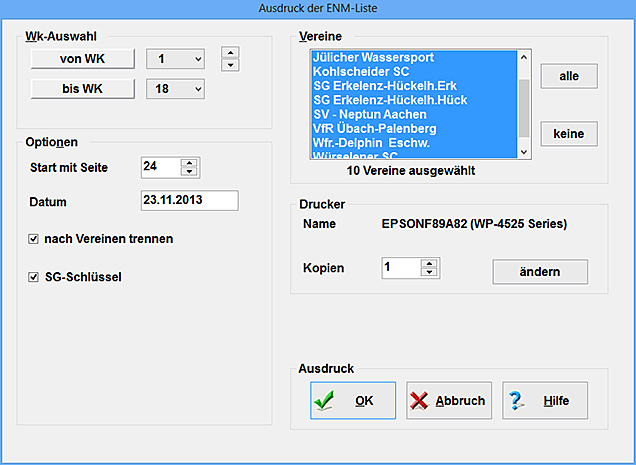
Damit sich die ENM-Liste nahtlos in Ihr Protokoll einfügt, werden zwei Angaben benötigt: Dies ist zunächst die Seitennummer, mit der der Ausdruck beginnen soll. Zusätzlich geben Sie bitte an, welches Datum auf der ausgedruckten ENM-Liste erscheinen soll; dies wird wohl stets das Datum des letzten Veranstaltungs-Abschnittes sein.
Die ENM-Liste ist stets nach Vereinen sortiert, damit eine Kontrolle der zu leistenden Zahlungen einfach ist und kein Eintrag "übersehen" werden kann.
Manchmal ist es aber gewünscht, nicht eine gemeinsame ENM-Liste zu erhalten, sondern für jeden betroffenen Verein eine eigene Liste zu erstellen. In einem solchen Fall aktivieren Sie den Schalter nach Vereinen trennen.
Ist der SG-Schlüssel aktiviert, so wird neben jeden Vereinsnamen der betreffende SG-Schlüssel [Kapitel 6.2] ausgegeben und die Liste innerhalb des eigentlichen Vereinsnamens zusätzlich nach dem SG-Schlüssel sortiert.
| 5.8 | Ausdruck der Rangliste |
In der Rangliste werden die Aktiven über mehrere Wettkämpfe hinweg zusammen gewertet. (Zeit-Addition oder Punkte-Addition für jeden einzelnen Aktiven usw.).
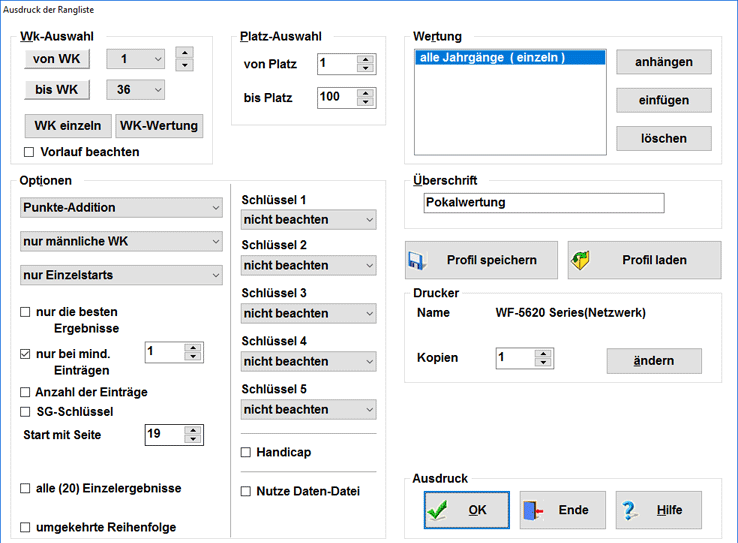
Mit den Eingabefeldern von WK und bis WK können Sie die Grenzen für die Berechnung der Rangliste angeben. Manchmal ist es aber sinnvoll oder gar notwendig, dass innerhalb dieser Grenzen eine WK-Nummer nicht berücksichtigt werden soll. In diesem Fall aktivieren Sie das Kontrollfeld Wk einzeln auswählen; Sie haben dann die Möglichkeit, jede einzelne WK-Nummer ausdrücklich an- oder abzuwählen.
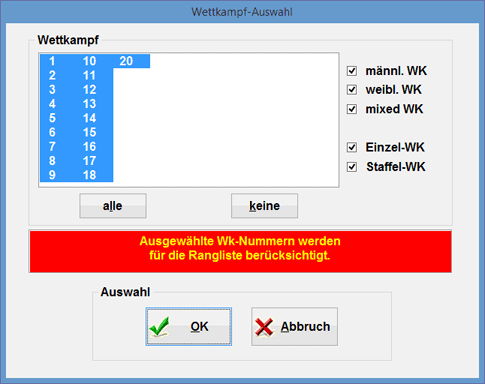
Unter bestimmten Umständen dürfen ganz bestimmte Wertungen innerhalb einer bestimmten Wk-Nummer nicht zur Berechnung der Rangliste herangezogen werden. Mit dem Schalter WK-Wertung haben Sie die Möglichkeit, jede einzelne Wertung an- oder abzuwählen:
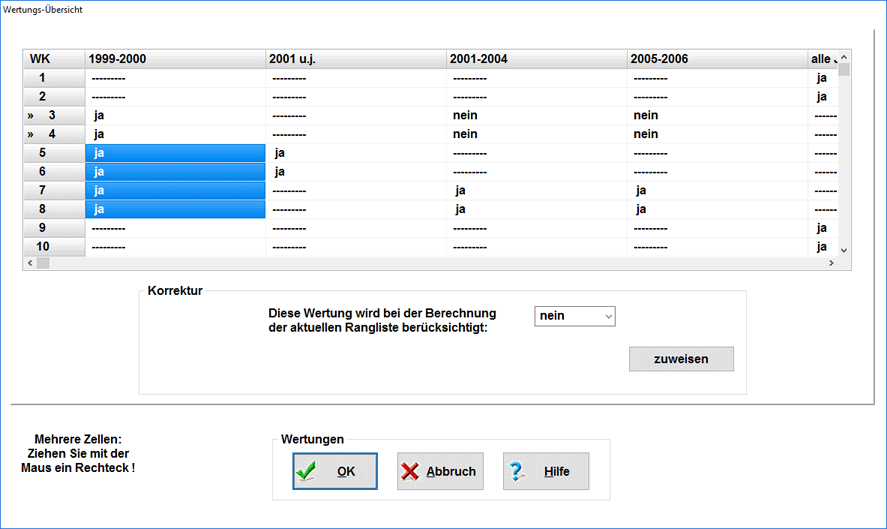
Wie von anderer Stelle gewohnt, können Sie auch hier mehrere Einträge gleichzeitig bearbeiten: Sie klicken mit der Maus in ein zu bearbeitendes Feld und ziehen dann - mit weiterhin gedrückter Maustaste - über mehrere Felder hinweg. Alle Einträge dieses Abschnitts werden nun gleichermaßen bearbeitet.
Eingeklammerte Wettkampf-Nummern deuten an, dass diese Wettkämpfe in der aktuellen Auswahl der Wettkämpfe deaktiviert wurden. Damit ist es eigentlich unerheblich, ob die zugehörigen Wertungen aktiv sind oder nicht.
Führen Sie Ihre Veranstaltung mit Vorläufen [Kapitel 2.2] durch, so würden manche Aktive mit den Ergebnissen aus Vor- und Endläufen in die Rangliste eingearbeitet. Dies führt jedoch zu einer Verzerrung des Ergebnisses. Aktivieren Sie Vorlauf beachten, so wird bei jedem einzelnen Aktiven eines Endlaufes nur dieses Ergebnis aufgenommen und das Ergebnis des Vorlaufes ignoriert. Vorausgesetzt, dass auch die WK-Nummer des Endlaufes ausgewählt wurde.
Geben Sie bei der Platzierung an, welche Platzierungen innerhalb der Rangliste Sie ausdrucken möchten. Nicht immer müssen ja die Plätze 1 bis 100 aufgeführt werden; oft reichen die Plätze 1 bis 3.
Sie können die Rangliste nach der Anzahl der Einträge sortieren lassen; diese Sortierung ist höherwertig als die übliche Punkte-/Zeitaddition. Bei der Option "nach Einträgen steigend" sind die Schwimmer mit der niedrigeren Anzahl von Einträgen besser platziert als die mit der höheren; bei der Option "nach Einträgen fallend" umgekehrt.
Normalerweise gewinnt der Schwimmer mit der höchsten Punktzahl (Punkteaddition) bzw. der geringsten Gesamtzeit (Zeitaddition). Mit der Option "umgekehrte Reihenfolge" ändern Sie die Reihenfolge; es gewinnt der Schwimmer mit der geringsten Punktzahl - dies ist dann sinnvoll, wenn die Platzziffern addiert werden.
Ähnlich wie bei den Wertungen innerhalb einer WK-Nummer [Kapitel 2.2.3], so können Sie auch bei der Rangliste verschiedene Wertungs-Konserven anwählen. In der Gruppe Wertung erhalten Sie einen Überblick über die derzeitige Wertungsreihenfolge. Ebenso können Sie hier neue Wertungen an das Ende der Liste anhängen, vor der aktuell ausgewählten Wertung eine weitere Wertung einfügen bzw. auch die ausgewählte Wertung löschen.
Mit den Optionen stellen Sie die Weichen für die Berechnung der Rangliste. Zunächst einmal schalten Sie die großen Kategorien:
Punkte- / Zeit-Addition
Wünschen Sie Zeit-Addition und ist ein Aktiver einmal nicht angetreten (also disqualifiziert, aufgegeben, nicht am Start oder abgemeldet) und ist kein gleichlautender Nachschwimmer vorhanden, so wird sein gesamtes Ergebnis innerhalb der Rangliste gelöscht; denn mit einer Strecke weniger hätte er automatisch eine wesentlich bessere Gesamtzeit.
nur männliche WK / nur weibliche WK / nur mixed WK / alle Wk
nur Einzelstarts / nur Staffeln / Einzelstarts und Staffeln gemischt
Nun stehen noch die Feinheiten an:
| nur die besten Ergebnisse | Mit Hilfe dieser Option können Sie die Berechnung der Rangliste ganz erheblich beeinflussen. Wählen Sie "nur die besten 3 Ergebnisse" und ist ein Aktiver beispielsweise 5, 7 oder gar 10 mal geschwommen, so werden für jeden Schwimmer automatisch die besten 3 Ergebnisse ermittelt und für die Rangliste berücksichtigt; die schlechteren Ergebnisse fallen unter den Tisch. Auf diese Weise finden Sie auch den Aktiven, der im Laufe der Veranstaltung die beste Einzelleistung erbrachte: "nur die besten 1 Ergebnisse" |
||||||
| nur mit mind. X Einträgen | Mit diesem Schalter können Sie bestimmen, wie viele Einträge ein Aktiver mindestens haben muss, damit er überhaupt in der Rangliste aufgeführt wird. Dies ist z.B. dann sinnvoll (oder gar notwendig), wenn Sie eine Zeit-Addition durchführen und nicht von vorneherein sichergestellt ist, dass alle Aktiven die gleiche Anzahl von Starts absolvierten. |
||||||
| Anzahl der Einträge | Ist dieser Schalter aktiv, so wird neben jedem Aktiven angegeben, wieviel Einträge für dieses Ergebnis berücksichtigt wurden, wie oft er also geschwommen ist. Dies erleichtert die Kontrolle, ob die Voraussetzungen für den auszugebenden Pokal erfüllt sind. |
||||||
| alle (xx) Einzelergebnisse | Ist dieses Kontrollfeld aktiviert, so werden alle Strecken, die der Aktive schwamm, mit ausgegeben. Hier finden Sie dann alle Disziplinen und Endzeiten dieses Aktiven. (xx ist die maximale Zahl der Einzelergebnisse; weitere Meldungen dieses Aktiven werden ignoriert!) |
||||||
| SG-Schlüssel | Mit diesem Schalter legen Sie fest, dass neben jeden Vereinsnamen der betreffende SG-Schlüssel ausgegeben wird. |
||||||
| Seite | Geben Sie hier an, mit welcher Seitennummer der Ausdruck beginnen soll. |
||||||
| Schlüssel | Werden während Ihrer Veranstaltung mittels der Rangliste Ehrenpreise ausgeschwommen, so können Sie bei jedem einzelnen Aktiven angeben, für welchen Ehrenpreis er sich interessiert [Kapitel 6.1]; es stehen 5 Schlüssel (also für 5 Ehrenpreise) zur Verfügung. Legen Sie hier fest, welche Schlüssel erfüllt sein müssen, damit der betreffende Aktive in die Rangliste aufgenommen wird. |
||||||
| Handicap | Sofern Sie diese Option aktivieren, werden die einzelnen Wertungen der Rangliste noch einmal zusätzlich aufgesplittet - je nachdem, welches Handicap bei dem jeweiligen Aktiven hinterlegt wurde [Kapitel 6.1]. |
||||||
| Nutze Daten-Datei |
In einer Daten-Datei [Kapitel 8.5] können Sie mehrere Ranglisten miteinander kombinieren. Beispielsweise können Sie
|
Werden bei einer Veranstaltung mehrere verschiedene Ranglisten benötigt (weil Sie z.B. verschiedene Preise vergeben), dann bietet es sich an, den einzelnen Ausdrucken auch verschiedene Überschriften zu geben. Damit erhält die Rangliste für den "Oberbürgermeister-Pokal" auch den Titel "Pokal des Oberbürgermeisters" und muss sich nicht mit 5 weiteren nichtssagenden "Ranglisten" vergleichen lassen.
Damit Sie später nicht erneut alle Einstellungen vornehmen müssen, können Sie diese als Profil speichern Sobald Sie diese Angaben zu einer Rangliste wieder benötigen, brauchen Sie nur noch das entsprechende Profil laden.
| 5.9 | Rekorde |
In diesem Bereich können Sie die erzielten Rekorde auflisten bzw. deren Anmelde-Formulare ausdrucken.
| 5.9.1 | Ausdruck der Rekordliste |
Mit diesem Programmpunkt erhalten Sie eine Auflistung aller dokumentierten neuen Rekorde auf Papier.
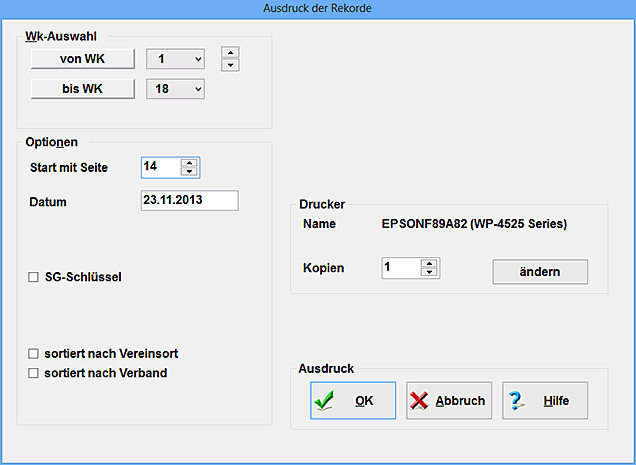
Mit den Eingabefeldern von WK und bis WK können Sie den Bereich festlegen, für den die Rekordliste gedruckt werden soll.
Damit sich die Rekord-Liste nahtlos in Ihr Protokoll einfügt, werden zwei Angaben benötigt: Dies ist zunächst die Seitennummer, mit der der Ausdruck beginnen soll. Zusätzlich geben Sie bitte an, welches Datum auf der ausgedruckten Rekord-Liste erscheinen soll; dies wird wohl stets das Datum des letzten Veranstaltungs-Abschnittes sein.
Die Rekord-Liste ist stets nach Vereinen sortiert. Wählen Sie aber die Option sortiert nach Vereinsort, so werden die Vereine nicht nach Namen (also zuerst alle "1. SC ...") sortiert sondern nach den Orten, in denen die Vereine beheimatet sind. Hierbei richtet sich das Programm nach den bei den Vereinen hinterlegten Angaben [Kapitel 6.2]. Darüber hinaus ordnet der Schalter "sortiert nach Verband" die Vereine nach den Landesschwimmverbänden, so wie Sie diese bei den Vereinen hinterlegt haben[Kapitel 6.2]. (Diese Sortierung ist höherwertig als die Sortierung nach Vereinsorten!)
Ist der SG-Schlüssel aktiviert, so wird neben jeden Vereinsnamen der betreffende SG-Schlüssel [Kapitel 6.2] ausgegeben und die Liste innerhalb des eigentlichen Vereinsnamens zusätzlich nach dem SG-Schlüssel sortiert.
| 5.9.2 | Ausdruck der Rekord-Anmelde-Formulare |
Mit diesem Programmpunkt exportieren Sie die Daten aller dokumentierten neuen Rekorde, um anschließend die Anmelde-Formulare via Word®-Seriendruck auf Papier zu bringen.
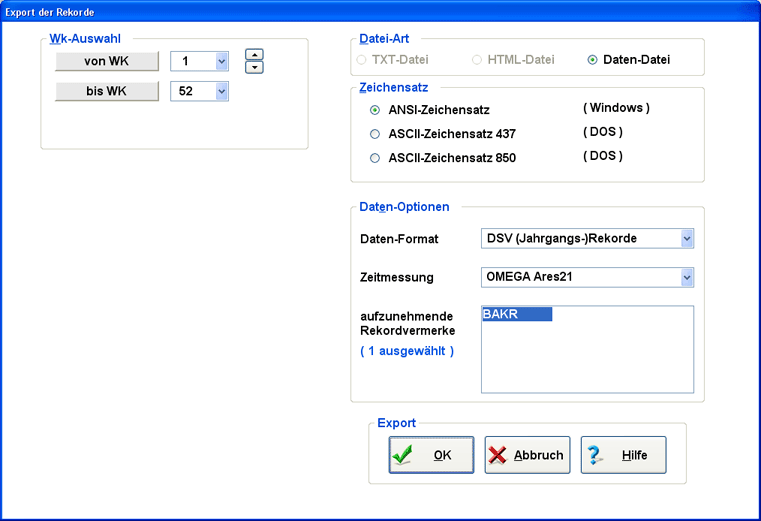
Mit den Eingabefeldern von WK und bis WK können Sie den Bereich festlegen, für den die Rekord-Anmeldungen gedruckt werden sollen.
Nach Eingabe des Daten-Formates, dem Namen der Zeitmessanlage (nur bei automatischer Zeitmessung) und der aufzunehmenden Rekorvermerke exportieren Sie die Datendatei.
Anschließend haben Sie die Möglichkeit, die Antragsformulare des Deutschen Schwimm-Verbandes via Word®-Seriendruck auszufüllen. Sie finden diese Dateien im Installationsverzeichnis unter "Tools / Formulare".
| 5.10 | Ausdruck der Teilnehmerliste |
In der Teilnehmerliste finden sich alle Aktiven eines einzelnen Vereins mit speziellen zusätzlichen Angaben. Welche Angaben dies sind, hängt davon ab, welche Optionen Sie wünschen.
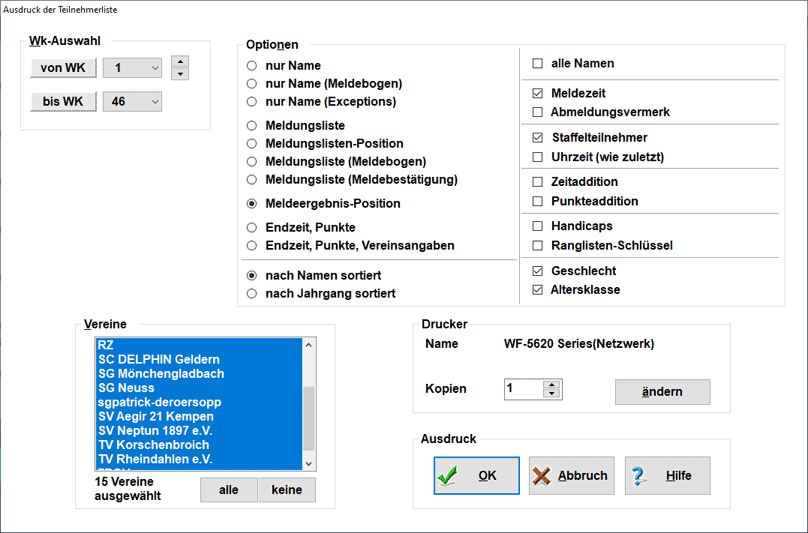
Wählen Sie zunächst diejenigen Vereine aus, für die Sie eine Teilnehmerliste ausdrucken möchten. Hierbei wählt der Schalter alle sämtliche Vereine aus, der Schalter keine löscht jegliche Vereinsauswahl.
Mit den Optionen können Sie unter den verschiedenen Teilnehmerlisten auswählen.
| nur Name | Es werden nur die Teilnehmernamen ausgedruckt. Diese Liste dient z.B. dem Startordner bei der Kontrolle der Wettkampfpässe oder Sportgesundheits- Nachweise; denn hier sind alle in Frage kommenden Teilnehmer aufgelistet. Haben Sie zusätzlich alle Namen aktiviert, so ist die Angabe der WK-Nummern unerheblich - es werden alle bekannten Namen ausgedruckt, ob sie schwimmen oder nicht. |
| nur Name (Meldebogen) | Diese Liste entspricht der Version "nur Name". Zusätzlich findet sich am Ende jeder Teilnehmerliste (also jedes Vereins) ein Abschnitt mit Erklärungen, die der meldende Verein mit seinen Meldungen per Unterschrift abgeben muss. Somit können Sie diese Original-Unterschrift auch dann erhalten, wenn elektronisch gemeldet wird - zwar nicht bei Erhalt der Meldungen, aber immer noch vor Beginn der Veranstaltung. |
| nur Name (Exceptions) | Diese Liste entspricht im Groben der Version "nur Name". Es werden aber nur solche Namen aufgelistet, in deren Datensatz [Kapitel 6.1] sich Exceptions finden. |
| Meldungsliste | In dieser Liste wird neben der Namensangabe auch die Wk-Nummer für jeden einzelnen Start des Aktiven ausgedruckt. Die Liste eignet sich somit als "Meldebestätigungs-Liste". Die Liste setzt natürlich voraus, dass die Meldungsliste sortiert ist [Kapitel 4.1]. Haben Sie zusätzlich Meldezeit aktiviert, so wird auch die betreffende Meldezeit ausgedruckt. Somit erhalten Sie beispielsweise eine Liste zur schnellen Kontrolle der eingegebenen Meldungen [Kapitel 3.5 und Kapitel 9.5]. Haben Sie Abmeldungsvermerk aktiviert, so wird eine zusätzliche Spalte zum Ankreuzen von Abmeldungen [Kapitel 3.2] ausgedruckt. Diese Liste dient dann als Abmeldeformular: der Protokollführer kann dann diese Abmeldungen schnell "eintippen". |
| Meldungslisten- Position | In dieser Liste werden neben der Namensangabe auch die WK-Nummer und die Positionsnummer in der Meldungsliste [Kapitel 5.1] für jeden einzelnen Start des Aktiven ausgedruckt. Die Liste eignet sich somit für die Betreuer als "Meldungslisten- Auszug". Die Liste setzt natürlich voraus, dass die Meldungsliste sortiert ist [Kapitel 4.1]. Haben Sie zusätzlich die Meldezeit aktiviert, so wird auch die betreffende Meldezeit ausgedruckt. Somit erhalten Sie beispielsweise eine Liste zur schnellen Kontrolle der eingegebenen Meldungen [Kapitel 3.5 und Kapitel 9.5]. Haben Sie den Abmeldungsvermerk aktiviert, so wird eine zusätzliche Spalte zum Ankreuzen von Abmeldungen [Kapitel 3.2] ausgedruckt. Diese Liste dient dann als Abmeldeformular: der Protokollführer kann dann diese Abmeldungen schnell "eintippen". |
| Meldungsliste (Meldebogen) | Diese Liste entspricht der Version "Meldungsliste". Zusätzlich findet sich am Ende jeder Teilnehmerliste (also jedes Vereins) ein Abschnitt mit Erklärungen, die der meldende Verein mit seinen Meldungen per Unterschrift abgeben muss. Somit können Sie diese Original-Unterschrift auch dann erhalten, wenn elektronisch gemeldet wird - zwar nicht bei Erhalt der Meldungen, aber immer noch vor Beginn der Veranstaltung. |
| Meldungsliste (Melde- bestätigung) | Diese Liste entspricht der Version "Meldungsliste". Zusätzlich erhält jedoch jede Teilnehmerliste (also jeder Verein) ein Anschreiben, auf dem die Anzahl der eingereichten Meldungen incl. berechnetem Meldegeld förmlich bestätigt wird. Somit können Sie wenige Minuten nach Eingang der Meldungen eine komplette Bestätigung z.B. als pdf- oder html-Datei erstellen und diese dann via E-Mail an die Vereine senden [Kapitel 7.18.1]. |
| Meldeergebnis- Position | In dieser Liste werden neben der Namensangabe auch die WK-Nummer, der Lauf und die Bahn aus dem Meldeergebnis [Kapitel 5.2] für jeden einzelnen Start des Aktiven ausgedruckt. Die Liste eignet sich somit für die Betreuer als "Meldeergebnis- Auszug". Die Liste setzt natürlich voraus, dass das Meldeergebnis sortiert ist [Kapitel 4.2]. Haben Sie zusätzlich die Meldezeit aktiviert, so wird auch die betreffende Meldezeit ausgedruckt. Somit erhalten Sie beispielsweise eine Liste zur schnellen Kontrolle der eingegebenen Meldungen [Kapitel 3.5 und Kapitel 9.5]. Wurde bei der Erstellung des Meldeergebnisses [Kapitel 5.2] die Uhrzeit der einzelnen Läufe berechnet, so können Sie diese bei den einzelnen Einträgen ausgeben lassen. Haben Sie den Abmeldungsvermerk aktiviert, so wird eine zusätzliche Spalte zum Ankreuzen von Abmeldungen [Kapitel 3.2] ausgedruckt. Diese Liste dient dann als Abmeldeformular: der Protokollführer kann dann diese Abmeldungen schnell "eintippen". |
| Endzeit, Punkte | In dieser Liste werden neben der Namensangabe auch die WK-Nummer, die Disziplin, die Endzeit, die Platzierung sowie ggf. die erreichten Punkte, wie sie im Protokoll [Kapitel 5.6] zu finden sind, ausgedruckt. Die Liste eignet sich somit für die Betreuer als "Protokoll- Auszug". Die Liste setzt natürlich voraus, dass das Protokoll sortiert ist [Kapitel 4.3]. Zusätzlich können Sie eine Zeit-Addition (die alle Endzeiten eines Aktiven addiert) sowie eine Punkte-Addition pro Aktiven wählen. |
Zu guter Letzt können Sie noch wählen, ob Ihre Teilnehmerliste alphabetisch nach Name oder nach Jahrgang (also dem Alter der Aktiven) sortiert sein soll.
| 5.11 | Ausdruck der Abmeldungs-Liste |
In der Abmeldungs-Liste finden sich alle Aktiven, welche sich für Teilbereiche oder für die ganze Veranstaltung abgemeldet haben [Kapitel 3.2].
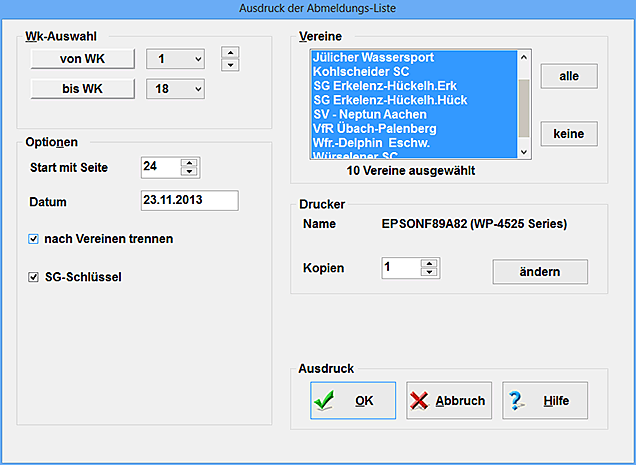
Damit sich die Abmeldungs-Liste nahtlos in Ihr Protokoll einfügt, werden zwei Angaben benötigt: Dies ist zunächst die Seitennummer, mit der der Ausdruck beginnen soll. Zusätzlich geben Sie bitte an, welches Datum auf der ausgedruckten Abmeldungs-Liste erscheinen soll; dies wird wohl stets das Datum des letzten Veranstaltungs-Abschnittes sein.
Die Abmeldungs-Liste ist stets nach Vereinen sortiert, damit eine Kontrolle einfach ist.
Manchmal ist es aber gewünscht, nicht eine gemeinsame Abmeldungs-Liste zu erhalten, sondern für jeden betroffenen Verein eine eigene Liste zu erstellen. In einem solchen Fall aktivieren Sie den Schalter nach Vereinen trennen.
Ist der SG-Schlüssel aktiviert, so wird neben jeden Vereinsnamen der betreffende SG-Schlüssel [Kapitel 6.2] ausgegeben und die Liste innerhalb des eigentlichen Vereinsnamens zusätzlich nach dem SG-Schlüssel sortiert.
| 5.12 | Ausdruck der Wettkampf-Einstellungen |
Anhand dieses Ausdrucks können Sie kontrollieren, ob Sie die Wettkampf-Titel [Kapitel 2.2] und die betreffende Wertungsreihenfolge [Kapitel 2.2.3] richtig eingestellt haben. Hierbei erhalten Sie eine Auflistung aller ausgewählten Wettkämpfe mit
| - | WK-Nummer, Wk-Titel, Geschlecht, Alter, Anzahl der Bahnen (ggf. doppelt belegt), Punktewertung, Anzahl der Staffelteilnehmer, ... |
| - | den Wertungen in der vorgesehenen Reihenfolge mit allen Angaben, z.B. Jahrgang, Überschrift, Punkte, ENM, Druckbegrenzung, ... |
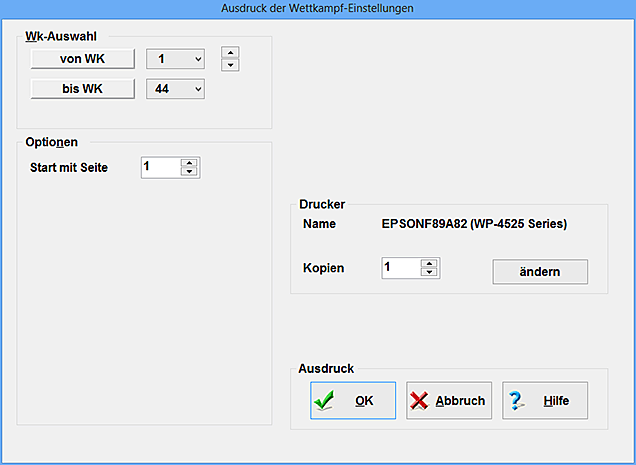
Da es sich hier lediglich um eine interne Liste handelt, brauchen Sie nur die Seitenummer anzugeben, mit der der Ausdruck beginnen soll.
| 5.13 | Ausdruck der Wettkampf-Folge |
Mit diesem Programmpunkt erhalten Sie eine Aufstellung über die Wettkampf-Folge [Kapitel 2.2]; auf Wunsch mit den Anfangszeiten der einzelnen Wettkämpfe. Diese Liste eignet sich vorzüglich, um am Anfang des Meldeergebnisses [Kapitel 5.2] einen Überblick über die Veranstaltung zu geben.
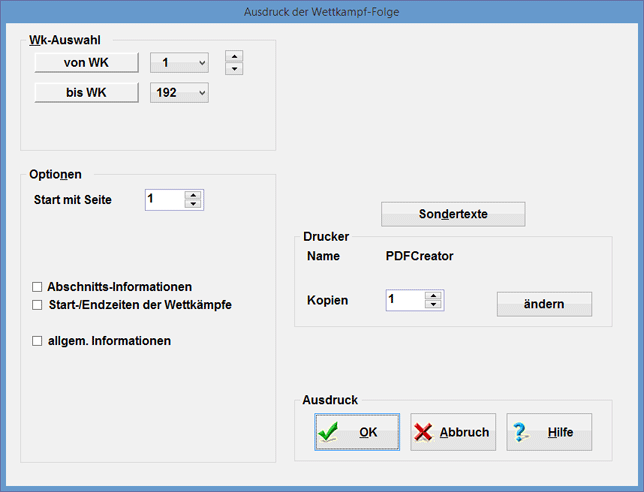
Ist das Kontrollfeld Abschnitts-Informationen werden die Uhrzeiten für Einlass, Kampfrichter-Sitzung und Beginn ausgegeben, so wie Sie diese bei der Verwaltung der Veranstaltungs-Abschnitte [Kapitel 2.1] hinterlegt haben.
Die Startzeiten der Wettkämpfe werden so ausgegeben, wie sie beim letzten Ausdruck [Kapitel 5.2], beim letzten Export [Kapitel 8.1] (als txt oder html) oder bei der letzten Anzeige des Meldeergebnisses im Sprecher-Bildschirm [Kapitel 7.13.1] berechnet wurden. (ACHTUNG: Die Startzeiten werden beim Sprecher-Bildschirm nicht abgespeichert, wenn das Meldeergebnis von einem Netzwerkrechner aufgerufen wird, der nur die Zulassung "Sprecher / Info-Desk" besitzt.)
Mit dem Kontrollfeld allgemeine Informationen wird zu Beginn des Ausdrucks ein "Kopftext" ausgegeben, in dem neben dem Veranstalter und dem Ausrichter auch eine Beschreibung der Wettkampfstätte und die Art der Zeitmessung angegeben wird. Diese Angaben können Sie bei der Beschreibung der Veranstaltung [Kapitel 1.1.1] hinterlegen.
Mit dem Schalter Sondertexte wechseln Sie in die Verwaltung dieser freien Texte [Kapitel 5.1.1].
Damit sich die Wettkampf-Folge nahtlos in Ihr Meldeergebnis [Kapitel 5.2] einfügt, wird die Seitennummer benötigt, mit der der Ausdruck beginnen soll.
| 5.14 | Ausdruck der Zahl der Meldungen |
Mit diesem Programmpunkt erhalten Sie eine Aufstellung über die Anzahl und die Art der Meldungen pro Verein.
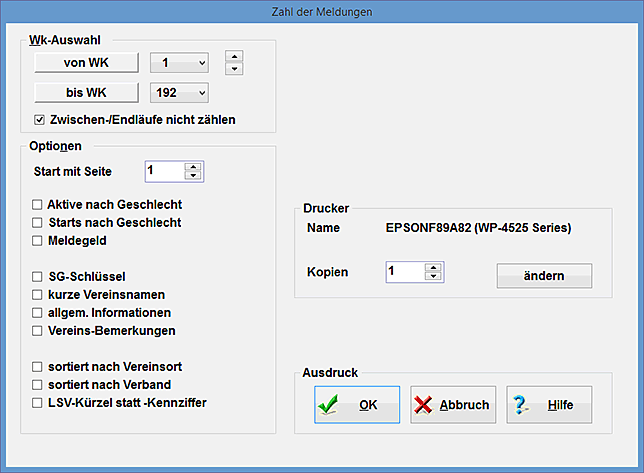
Geben Sie zunächst an, mit welcher Seitennummer der Ausdruck beginnen soll, damit sich diese Liste beispielsweise in Ihr Meldeergebnis [Kapitel 5.2] oder Ihr Protokoll [Kapitel 5.6] nahtlos einfügt.
Ist das Kontrollfeld Aktive nach Geschlecht aktiviert, so erscheint im Ausdruck sowohl die Zahl der weiblichen Aktiven als auch die der männlichen Aktiven jeweils separat. Sie haben damit einen Überblick, wie viele Umkleidekabinen Sie für die einzelnen Vereine reservieren müssen.
Mit der Option Starts nach Geschlecht erscheint sowohl die Anzahl der "weiblichen Meldungen" als auch die Anzahl der "männlichen Meldungen".
Ist die Option aktiviert, so wird neben jeden Vereinsnamen der betreffende SG-Schlüssel ausgegeben.
Statt des üblichen "Langnamens" [Kapitel 6.2] können Sie bei Bedarf kurze Vereinsnamen wählen; es erscheint dann die in der Regel wesentlich kürzere "Bezeichnung" des Vereins als Vereinsangabe.
Mit dem Kontrollfeld allgemeine Informationen wird zu Beginn des Ausdrucks ein "Kopftext" ausgegeben, in dem neben dem Veranstalter und dem Ausrichter auch eine Beschreibung der Wettkampfstätte und die Art der Zeitmessung angegeben wird. Diese Angaben können Sie bei der Beschreibung der Veranstaltung [Kapitel 1.1.1] hinterlegen.
Ebenfalls haben Sie die Möglichkeit, die hinterlegten Vereinsbemerkungen [Kapitel 6.2] mit auszudrucken.
Mit dem Schalter sortiert nach Vereinsort sortieren Sie die Vereine nicht nach ihrem Namen (also zuerst alle "1. SC ...") sondern nach den Orten, in denen die Vereine beheimatet sind [Kapitel 6.2]. Hierbei richtet sich das Programm nach den bei den Vereinen hinterlegten Angaben.
Mit dieser Option Sortiert nach Verband sortieren Sie die Vereine nach den Landesschwimmverbänden, so wie Sie diese bei den Vereinen hinterlegt haben [Kapitel 6.2]. (Diese Sortierung ist höherwertig als die Sortierung nach Vereinsorten!)
Hinter den einzelnen Vereinsnamen wird deren Verbandszugehörigkeit angegeben. Dies ist bei ausländischen Vereinen der dreistellige FINA-Nationencode, bei deutschen Vereinen die Kennziffer des jeweiligen Landesschwimmverbandes. Ist nun das Kontrollfeld "LSV-Kürzel statt -Kennziffer" aktiviert, so wird bei deutschen (!) Vereinen eine Landesverbands-Abkürzung statt der LSV-Kennziffer angegeben ("NRW" statt "LSV 17").
Möchten Sie mit der Anzahl der Meldungen auch das Meldegeld für jeden Verein ausrechnen, so aktivieren Sie das betreffende Kontrollfeld.
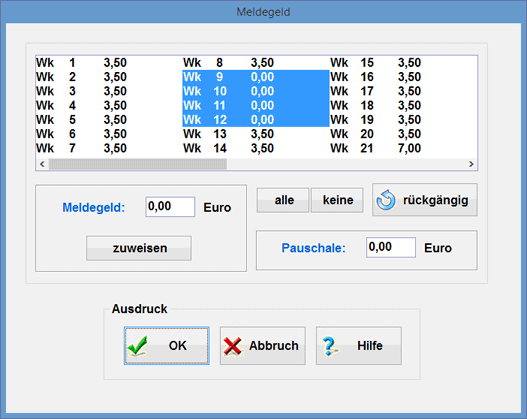
Mit dem Schalter alle wählen Sie alle angegebenen WK-Nummern aus, mit dem Schalter keine löschen Sie jegliche WK-Auswahl. Der Schalter rückgängig macht alle Änderungen rückgängig.
In das Eingabefeld Meldegeld geben Sie an, welches Meldegeld pro Meldung in den ausgewählten WK-Nummern erhoben werden soll. Bitte beachten Sie, dass das Programm grundsätzlich von einer Eingabe in Euro ausgeht. Mit dem Schalter zuweisen weisen Sie allen ausgewählten WK-Nummern den im Feld Meldegeld hinterlegten Euro-Betrag zu.
Zusätzlich können Sie angeben, welches Meldegeld pro meldendem Verein pauschal (also unabhängig von der Meldezahl) erhoben werden soll. Diese Pauschale gilt für alle Vereine und kann ausschließlich positive Werte aufnehmen.
Beim Datenstamm der einzelnen Vereine [Kapitel 6.2] besteht hingegen die Möglichkeit, Pauschalen einzugeben, die ausschließlich für den jeweiligen Verein gelten. Diese können auch negative Werte (Nachlässe; z.B. "-5,00 Euro" für elektronische Meldung) aufnehmen.
| 5.15 | Ausdruck des Punktestandes |
Beim Einrichten der Wettkämpfe [Kapitel 2.2] konnten Sie angeben, dass im Protokoll [Kapitel 5.6] der aktuelle Punktestand der Vereine ausgedruckt werden soll. Hier können Sie einen solchen auch separat ausdrucken.
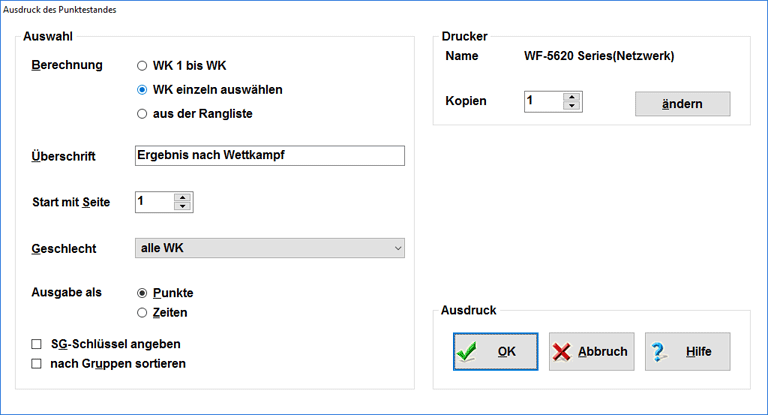
Für die Berechnung des Punktestandes haben Sie mehrere Möglichkeiten:
| 5.16 | Ausdruck des Medaillenspiegels |
Mit diesem Programmpunkt erhalten Sie eine Aufstellung darüber, welcher Verein bzw. welcher Aktiver wieviele 1. Plätze, 2. Plätze usw. erreichte.
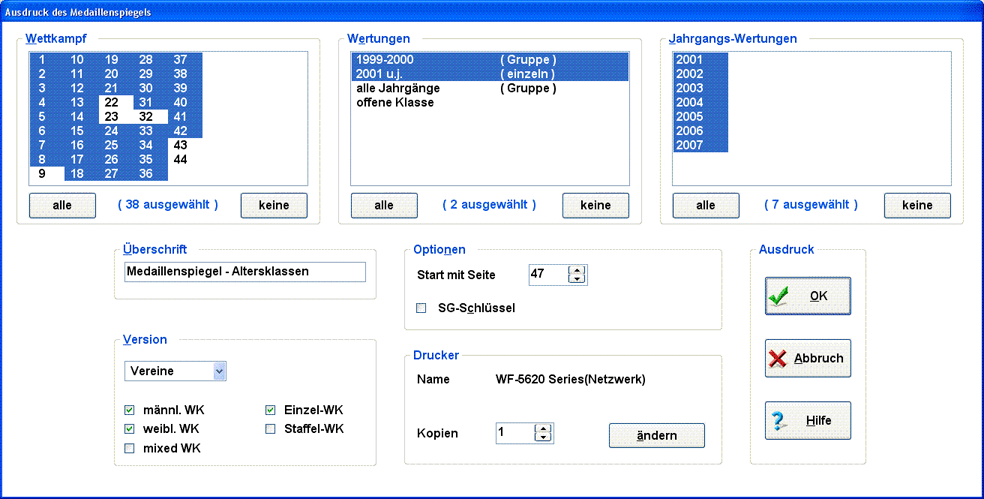
In der Wettkampf-Liste können Sie alle die WK-Nummern auswählen, für die Sie den Medaillenspiegel aufstellen wollen. Hierbei sollten Sie Vor- und Zwischenläufe nicht aktivieren, um das Gesamtbild nicht zu verschieben.
In der Auflistung der Wertungen finden Sie alle Wertungen, die in mindestens einer der ausgewählten Wettkämpfe vorkommen [Kapitel 2.2.3]. Hier wählen Sie die Wertungen aus, für die Sie den Medaillenspiegel aufstellen wollen. Wählen Sie nur eine Wertung aus, die darüberhinaus nur in einer einzigen WK-Nummer vorkommt, so wird der Medaillenspiegel auch nur aus dieser einen Wertung in dieser einzelnen WK-Nummer erstellt.
Sofern bei den ausgewählten Wertungen auch Jahrgangswertungen ("einzeln") [Kapitel 2.2.3] angewählt wurden, finden Sie hier eine Auflistung der betreffenden Jahrgänge. Damit lassen sich z.B. einzelne Jahrgänge ausschließen.
Mit dem Schalter alle wählen Sie alle Einträge der betreffenden Liste aus, mit dem Schalter keine löschen Sie alle Auswahlen der betreffenden Liste.
Bitte vergessen Sie nicht, mit welcher Seitennummer der Ausdruck des Medaillenspiegels beginnen soll.
Ist die Option aktiviert, so wird neben jeden Vereinsnamen der betreffende SG-Schlüssel ausgegeben.
| 5.17 | Ausdruck des Kampfgerichtes |
Erstellen Sie hier das Kampfgericht für Ihre Veranstaltung. In Abhängigkeit des gewählten Veranstaltungs-Abschnittes stehen Ihnen alle die Kampfrichter zur Auswahl, die für speziell diesen Abschnitt zur Verfügung stehen.
Standardmäßig stehen Ihnen für das Kampfgericht 32 Einsatzpositionen zur Verfügung. Dies sollte für die allermeisten Veranstaltungen ausreichen. Sollten Sie einmal mehr Kampfrichter einsetzen wollen, so können Sie im Bereich der Standardeinstellungen [Kapitel 1.4] die maximale Anzahl der Kampfrichterpositionen ändern.
Zur zusätzlichen Anlage eines Kampfrichters betätigen Sie den Schalter Kampfrichter [Kapitel 5.17.1].
Auch können Sie die Namen der Kampfrichter per Tastatureingabe sofort an die betreffenden Positionen schreiben. Hierzu betätigen Sie innerhalb des Eingabefeldes die ESC-Taste.
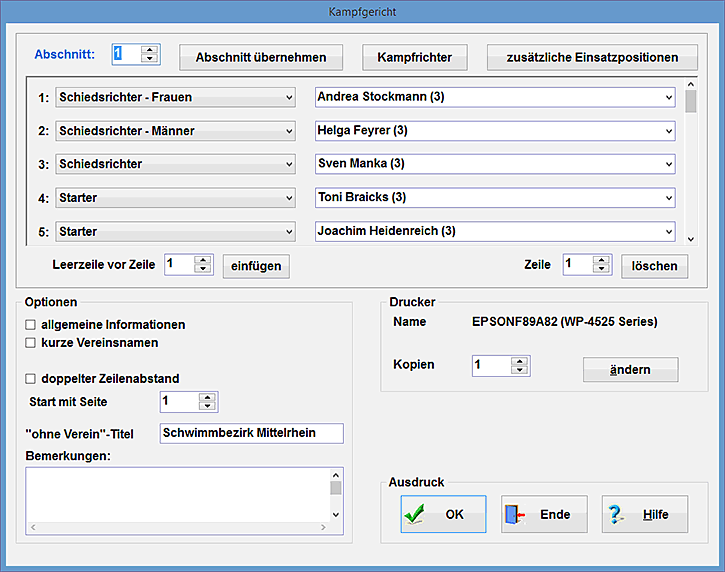
Neben den mehr als 100 vorgegebenen Einsatzpositionen für Kampfrichter haben Sie die Möglichkeit, 30 Positionen selbst zu bezeichnen. Dazu betätigen Sie den Schalter zusätzliche Kampfrichter-Positionen.
Das Erscheinungsbild Ihres Kampfgerichtes variieren Sie mit der linken Hälfte der Liste. Hier können Sie alle möglichen Positionen auswählen. In der rechten Fensterhälfte wählen Sie dann den betreffenden Namen aus. Zu Ihrer Information wird zuätzlich der Vereinsname und die Lizenz des betreffenden Kampfrichters angezeigt. Wählen Sie einen Kampfrichter aus, der für die gewünschte Position keine Lizenz hat, so wird dieser Name rot und das komplette Kampfgericht mit einem gelben Hintergrund dargestellt.
Mit dem Kontrollfeld allgemeine Informationen wird zu Beginn des Ausdrucks ein "Kopftext" ausgegeben, in dem neben dem Veranstalter und dem Ausrichter auch eine Beschreibung der Wettkampfstätte und die Art der Zeitmessung angegeben wird. Diese Angaben können Sie bei der Beschreibung der Veranstaltung [Kapitel 1.1.1] hinterlegen.
Statt des üblichen "Langnamens" [Kapitel 6.2] können Sie bei Bedarf kurze Vereinsnamen wählen; es erscheint dann die in der Regel wesentlich kürzere "Bezeichnung" des Vereins als Vereinsangabe.
Ein doppelter Zeilenabstand erleichtert das handschriftliche Zusammenstellen des Kampfgerichtes während der Kampfrichtersitzung. Für den Ausdruck des Kampfgerichtes in Meldeergebnis [Kapitel 5.2] und Protokoll [Kapitel 5.6] ist dieser doppelte Zeilenabstand aber eher ungeeignet.
Für Schiedsrichter oder sonstige Kampfrichter, die seitens eines Verbandes gestellt werden, haben Sie bei der Anlage der Kampfrichter [Kapitel 5.17.1] den Verein "- ohne -" gewählt. Damit erscheint im Kampfgericht neben dem Namen kein Vereinsname. Im Bereich "ohne-Verein"-Titel" können Sie für solche "vereinslosen" Kampfrichter eine besondere Vereinsbezeichnung (z.B. "SV NRW") hinterlegen.
Mit dem OK-Schalter starten Sie den Ausdruck des Kampfgerichtes, mit dem Ende-Schalter verlassen Sie den Dialog, ggf. mit vorherigem Abspeichern der vorgenommenen Änderungen.
| 5.17.1 | neue Kampfrichter |
Sie können für jeden Verein Kampfrichter eingeben. Diese Namen stehen Ihnen dann z.B. bei der Erstellung des Kampfgerichtes [Kapitel 5.17] oder für das Versenden von Meldungen [Kapitel 9.4] zur Verfügung.

Wählen Sie den Verein aus, für den der Kampfrichter tätig ist.
Für Schiedsrichter oder sonstige Kampfrichter, die seitens eines Verbandes gestellt werden, wählen Sie den Verein "- ohne -". Damit erscheint im Kampfgericht neben dem Namen kein Vereinsname. Sie können bei der Erstellung des Kampfgerichtes [Kapitel 5.17] für solche "vereinslosen" Kampfrichter aber auch eine besondere Vereinsbezeichnung (z.B. "SV NRW") hinterlegen.
Neben dem Namen können Sie für jeden Kampfrichter auch dessen Lizenz-Gruppe angeben. Derzeit sind die Kampfrichter in folgende Gruppen eingeteilt:
| Gruppe 1 | Wettkampfrichter | |
| Gruppe 2 | Gruppe 1 sowie Auswerter und Protokollführer | |
| Gruppe 3 | Gruppe 2 sowie Schiedsrichter |
| 5.17.2 | Kampfricht importieren |
Haben Sie bereits ein Kampfgericht z.B. mit Excel® erstelt, so können Sie dieses hier komplett importieren.
Zunächst speichern Sie dieses Kampfgericht als csv-Datei mit folgenden Regeln:
| 5.18 | Ausdruck der Kampfrichter-Liste |
Für die Zusammenstellung des Kampfgerichtes ist oft eine Liste hilfreich, auf der alle eingeladenen/gemeldeten Kampfrichter aufgelistet sind.
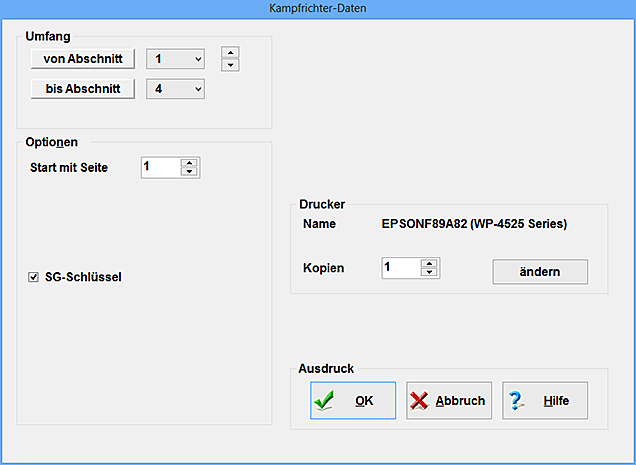
In Abhängigkeit der gewählten Veranstaltungs-Abschnitte stehen Ihnen alle die Kampfrichter zur Auswahl, die für speziell diese Abschnitte zur Verfügung stehen. Die Liste weist aus, dass die Kampfrichter
dem Programm bekannt sind und
für die betreffenden Abschnitte zur Verfügung stehen,
aber nicht, ob sie auch im Kampfgericht positioniert sind!
Im Bereich Umfang wählen Sie die betreffenden Veranstaltungs-Abschnitte aus. Diese hatten Sie bei der Anlage der Wettkampf-Titel [Kapitel 2.2] angegeben. Es können bis zu 10 fortlaufende Abschnitte ausgewählt werden (1-10, 4-13, usw.)
Im Bereich Optionen geben Sie an, mit welcher Seitennummer der Ausdruck beginnen soll.
Ist der SG-Schlüssel aktiviert, so wird neben jeden Vereinsnamen der betreffende SG-Schlüssel [Kapitel 6.2] ausgegeben und die Liste innerhalb des eigentlichen Vereinsnamens zusätzlich nach dem SG-Schlüssel sortiert.
| 5.19 | Ausdruck der Melde-Bestätigung |
Spätestens nach dem Meldeschluss zu Ihrer Veranstaltung möchten Sie den teilnehmenden Vereinen eine Meldebestätigung zukommen lannen.
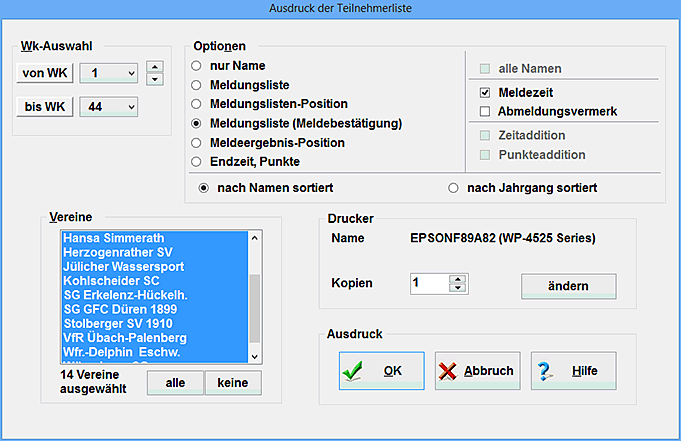
Bei dieser Liste handelt es sich um eine spezielle Teilnehmerliste mit Vorblatt. Es wird auf den Ausdruck der Teilnehmerliste [Kapitel 5.10] verwiesen.
| 5.20 | Ausdruck der Meldegeld-Quittung |
Mit diesem Programmpunkt können Sie unter Zuhilfenahme der hinterlegten Vereinsadressen [Kapitel 6.2] Meldegeld-Quittungen erstellen.
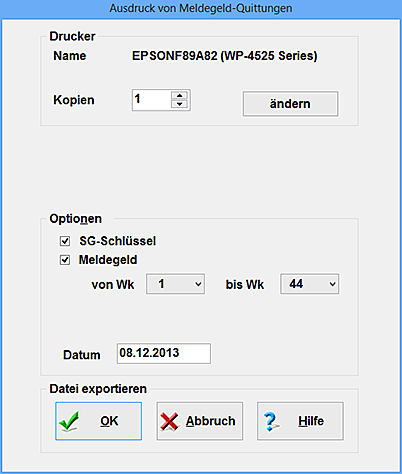
Zunächst geben Sie an, welches Datum auf der ausgedruckten Quittung erscheinen soll.
Mit dem SG-Schlüssel entscheiden Sie, ob jeder (Teil-)Verein einer SG eine eigene Quittung erhalten soll (mit SG-Schlüssel), oder ob eine einzige Quittung für die gesamte SG (kein SG Schlüssel) erstellt werden soll.
| 5.21 | Ausdruck des DMS-Ergebnisbogens (DSV-Form 105) |
An dieser Stelle können Sie zum Abschluss eines DMS das betreffende Formblatt ausdrucken. Sie ersparen damit den teilnehmenden Vereinen das Ausfüllen per Hand. Gleichzeitig kann der Startordner mit diesem Formblatt ebenso wie mit der Teilnehmerliste [Kapitel 5.10] überprüfen, ob alle gestarteten Aktiven auch kontrolliert wurden (Wettkampf-Pass, Sportgesundheit).

Sie können dieses Formblatt nur ausdrucken, wenn die aktuelle Veranstaltung ein DMS ist! Um eine korrekte Aufstellung zu erhalten, müssen alle Nachschwimmer [Kapitel 7.12] eingearbeitet sein!
Wählen Sie diejenigen Vereine aus, für die Sie das Formblatt ausdrucken möchten. Hierbei wählt der Schalter alle sämtliche Vereine aus, der Schalter keine löscht jegliche Vereinsauswahl. Sie können entweder männliche Mannschaften oder weibliche Mannschaften auswählen.
Ist die Option aktiviert, so wird neben jeden Vereinsnamen der betreffende SG-Schlüssel ausgegeben.
Wird ein Teilnehmer bei einem DMS disqualifiziert, so kann dieser oder ein anderer Teilnehmer diese Strecke nachschwimmen [Kapitel 7.12]. Darf bei einer Aufgabe ebenfalls nachgeschwommen werden (siehe Ausschreibung), so ist das Kontrollfeld Aufgabe wie Disqualifikation zu aktivieren.
Unter der Überschrift DMS wird das Jahr des durchgeführten DMS benötigt; dieses Jahr muss nicht immer mit dem Kalenderjahr übereinstimmen, in dem die Wettkämpfe geschwommen werden - in Ausnahmefällen wird z.B. Ende Dezember bereits der DMS des nächsten Jahres geschwommen.
Weiterhin ist die Angabe der Liga ("2. Bundesliga West", "Landesliga Rheinland" usw.) notwendig, die bei Ihnen durchgeführt wurde. Dabei ist es nicht unerheblich, ob es sich dabei um einen Vorkampf oder um einen Endkampf handelt.
Der OK-Schalter ist nur aktiv, wenn Sie mindestens einen Verein ausgewählt und die Liga eingegeben haben.
| 5.22 | Ausdruck des DMS-J-Ergebnisbogens (DSV-Form 106) |
An dieser Stelle können Sie zum Abschluss eines DMS-J das betreffende Formblatt ausdrucken. Sie ersparen damit den teilnehmenden Vereinen das Ausfüllen per Hand. Gleichzeitig kann der Startordner mit diesem Formblatt ebenso wie mit der Teilnehmerliste [Kapitel 5.10] überprüfen, ob alle gestarteten Aktiven auch kontrolliert wurden (Wettkampf-Pass, Sportgesundheit).
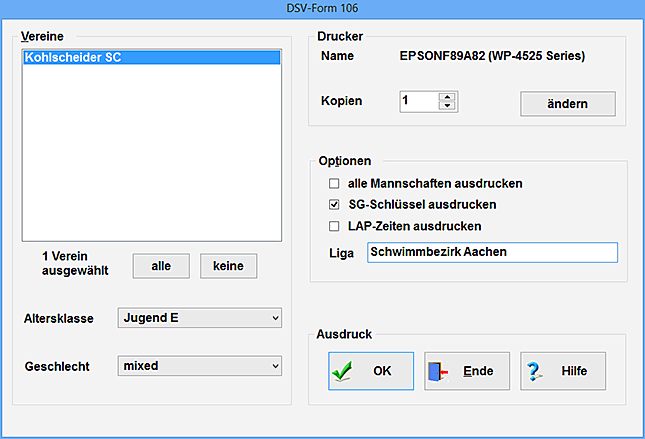
Sie können dieses Formblatt nur ausdrucken, wenn die aktuelle Veranstaltung ein DMS-J ist! Um eine korrekte Aufstellung zu erhalten, müssen alle Nachschwimmer [Kapitel 7.12] eingearbeitet sein!
Wählen Sie diejenigen Vereine aus, für die Sie das Formblatt ausdrucken möchten. Hierbei wählt der Schalter alle sämtliche Vereine aus, der Schalter keine löscht jegliche Vereinsauswahl. Sie können entweder männliche Mannschaften, weibliche Mannschaften oder mixed Mannschaften auswählen. Auch müssen Sie die betreffende Alterklasse auswählen.
Aktivieren Sie den Schalter alle Mannschaften, so erhalten Sie einen Ausdruck sämtlicher Mannschaften in allen Altersklassen; Sie müssen sich also nicht mühsahm durch alle Einstellungen hindurcharbeiten.
Ist die Option aktiviert, so wird neben jeden Vereinsnamen der betreffende SG-Schlüssel ausgegeben.
Weiterhin ist die Angabe der Liga ("2. Bundesliga West", "Landesliga Rheinland" usw.) notwendig, die bei Ihnen durchgeführt wurde.
Der OK-Schalter ist nur aktiv, wenn Sie mindestens eine Mannschaft ausgewählt und die Liga eingegeben haben.
| 5.23 | Ausdruck von Titelblättern |
Mit diesem Programmpunkt können Sie auf einfache Weise ein Titelblatt zum Meldeergebnis oder Protokoll erstellen.

Im Bereich Design wählen Sie eine optional auszugebende Grafikdatei aus.
Bei der Erstellung der Datei ist folgendes zu beachten:
| 5.24 | Ausdruck von Grafikseiten |
Mit diesem Programmpunkt können Sie ganzseitige Grafiken ausdrucken. Eine solche Seiten ist beispielsweise das besonders gestaltete Titelblatt oder auch die Werbeseite Ihres Sponsors.

Im Bereich Design wählen Sie die auszugebende Grafikdatei aus.
Bei der Erstellung der Datei ist folgendes zu beachten:
| 5.25 | Ausdruck von Leerseiten |
Mit diesem Programmpunkt können Sie Seiten ausdrucken, die lediglich die Kopf- und Fußzeile enthalten. Solche Seiten können Sie dann mit anderer Software weiter bedrucken (Titelblätter für Meldeergebnis [Kapitel 5.2] und Protokoll [Kapitel 5.6], Kampfgericht-Aufstellungen usw.). Das äußere Erscheinungsbild passt dann genau zu den übrigen Ausdrucken, die Sie mit CPS-SCHWIMM erstellen.
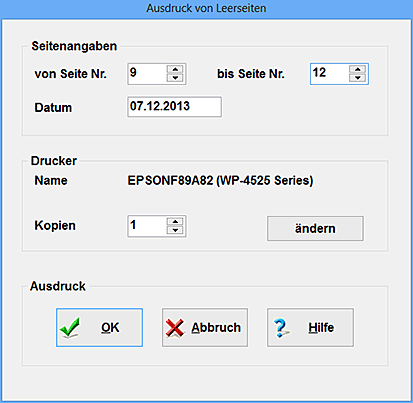
Bei den Seitenangaben geben Sie an, welche Seiten-Nummern die Ausdrucke haben sollen. Dies ist insofern wichtig, als dass sich die Ausdrucke nahtlos in die übrigen Seiten einfügen sollen. Beim obigen Beispiel werden insgesamt 4 Seiten mit den Seitenzahlen 9 bis 12 ausgegeben.
Geben Sie bitte auch an, welches Datum auf den Ausdrucken eingetragen werden soll.
| 5.26 | Druckaufträge sammeln |
Diese Sammelfunktion eignet sich insbesondere für das Erstellen von umfangreichen pdf-Dateien. Mit der Aktivierung werden alle Druckaufträge in exakt der von Ihnen angewählten Reihenfolge gesammelt und erst bei der Deaktivierung als ein gemeinsames Dokument ausgegeben.
Für ein vollständiges pdf-Protokoll sähe das Vorgehen dann beispielsweise so aus:
| 5.27 | Druckaufträge planen |
Dieser Programmteil ermöglicht Ihnen die Planung von zusammengesetzten Druckaufträgen weit im Vorfeld Ihrer Veranstaltung, damit Sie während dieser nicht einzelne Teile vergessen.
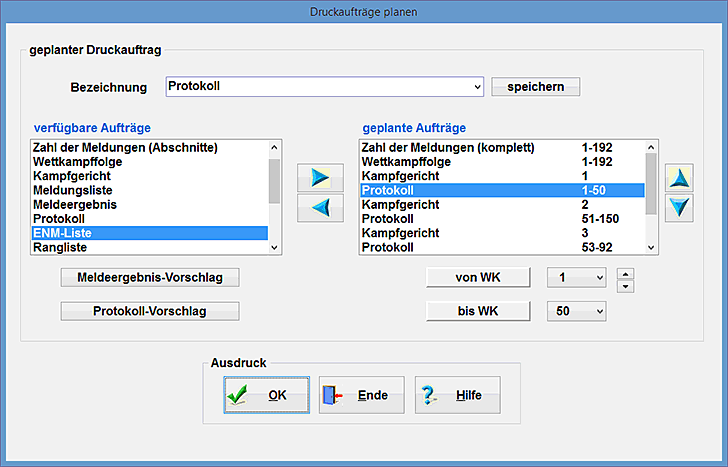
Möchten Sie z.B. ein komplettes Meldeergebnis zusammenstellen, so
| 5.28 | PDF-Druckertreiber |
Im Zeichen der Internet-Kommunikation hat sich auf allen Ebenen der Austausch von PDF-Dokumenten etabliert. Diese sind betriebssystem-übergreifend lesbar und bieten einen gewissen Schutz vor Manipulationen.
Damit auch Sie Ihre Dokumente als PDF-Dateien erstellen können, bietet Ihnen CPS-SCHWIMM den Freeware-Druckertreiber pdfCreator an, mit dessen Hilfe Sie werbefreie pdf-Dateien erstellen können. Er arbeitet wie ein üblicher Drucker, nur dass er statt auf Papier zu drucken, pdf-Dokumente erstellt.