
für alle Schwimmveranstaltungen
Hermann Josef Aretz
Vennstraße 30
52134 Herzogenrath
www.cps-schwimm.de
|
|
Das netzwerkfähige Windows®-Programm für alle Schwimmveranstaltungen |
|
Hermann Josef Aretz Vennstraße 30 52134 Herzogenrath www.cps-schwimm.de |
|
| zurück zu Kapitel 8 |
Kapitel 9 - DSV-Standard - |
weiter zu Kapitel 10 |
| Kapitelübersicht | |||
| 9.1 | Wettkampffolge versenden | ||
| 9.2 | Wettkampffolge importieren | ||
| 9.3 | Meldeprogramm versenden | ||
| 9.4 | Meldungen versenden | ||
| 9.5 | Meldungen importieren | ||
| 9.6 | Ergebnisse versenden | ||
| 9.7 | Ergebnisse importieren | ||
| 9.1 | Wettkampffolge versenden |
Mit Hilfe von CPS-Schwimm können Sie anderen Vereine, die zu Ihrer Veranstaltung melden möchten, das Leben ein wenig leichter machen. Sofern diese Vereine unter Zuhilfenahme eines Bestenlistenprogramms melden möchten, so versenden Sie an dieser Stelle die Wettkampffolge (Wettkampfdefinitionsliste) - die fremde Bestenliste liest sie ein und kennt automatisch auch die Jahrgangsgrenzen, das Meldegeld, die Pflichtzeiten und und und
Für solche Dateien hat der Deutsche Schwimmverband einen verbindlichen Datenstandard (DSV-Standard; ehemals WSV-Standard) erstellt, dessen aktuellster Stand (Version 6, 2015) und Version 5 zu 100 % unterstützt werden. In älteren Versionen war diese Wettkampfdefinitionsliste leider noch nicht enthalten.
Nun kann aber (insbesondere bei ausländischen Vereinen) nicht vorausgesetzt werden, dass jeder Verein eine entsprechende Bestzeitenverwaltung besitzt. Hier hilft das Meldeprogramm [Kapitel 9.3]: Hiermit kann jeder, der einen Windows®-Computer hat, per Datenträger (oder besser noch per E-Mail) zu Ihrer Veranstaltung (und nur zu Ihrer Veranstaltung) melden.
Versand:
Sie richten die Wettkämpfe zunächst wie gewohnt ein [Kapitel 2.2] und exportieren dann die Wettkampfdefinitionsliste in der hier vorgestellten Weise. Anschließend laden Sie diese zusammen mit der Ausschreibung auf der DSV-Seite hoch bzw. senden sie an die Interessenten.
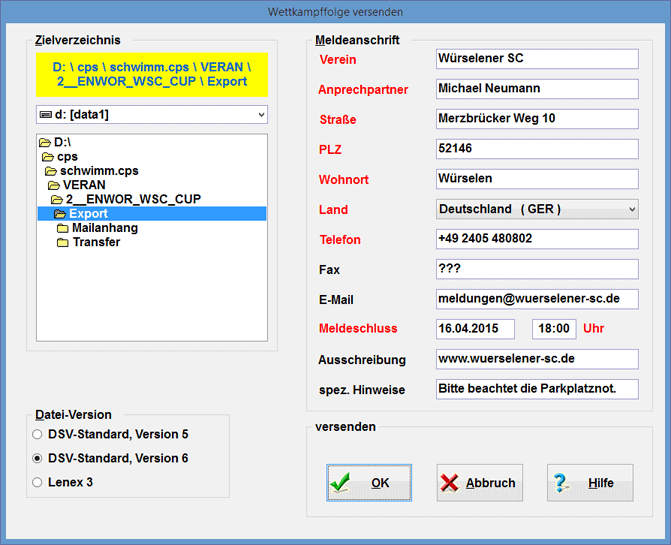
Auf der linken Seite wählen Sie das Zielverzeichnis, in welches die Wettkampfausschreibungsliste geschrieben werden soll. Standardmäßig wird Ihnen dabei das veranstaltungs-interne Export-Verzeichnis vorgeschlagen.
Auf der rechten Seite geben Sie bitte die Meldeanschrift ein. Dies ist normalerweise Ihre eigene Adresse, denn Sie bedienen CPS-SCHWIMM und sollen doch wohl später auch die Meldungen zur Eingabe erhalten. Alle rot beschrifteten Felder sind Pflichteingaben und müssen somit unbedingt ausgefüllt werden.
Ebenso können Sie hier angeben, wo die meldenden Vereine Ihre Ausschreibung im Internet finden. Darüber Hinaus können Sie noch kurze spezielle Hinweise geben.

Im nächsten Bild werden Sie aufgefordert, die WK-Nummern auszuwählen, zu denen gemeldet werden darf. Zwischen- und Endläufe sind hierbei auszuschließen, da sich die Schwimmer hierzu ja erst in den Vorläufen qualifizieren müssen.
Mit dem Schalter alle wählen Sie alle Einträge der betreffenden Liste aus, mit dem Schalter keine löschen Sie alle Auswahlen der betreffenden Liste.
Als weiteres müssen Sie das Meldegeld für die einzelnen WK-Nummern hinterlegen, damit der Empfänger (der meldende Verein) das betreffende Meldegeld ausrechnen kann.
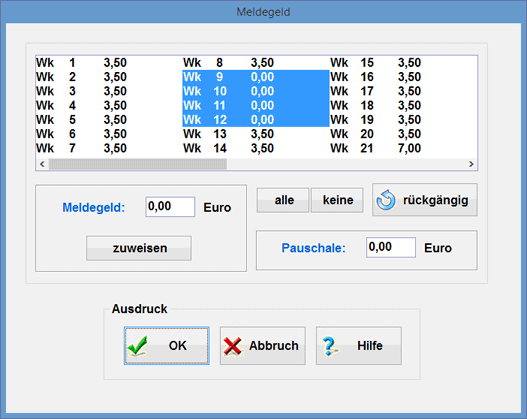
Mit dem Schalter alle wählen Sie alle angegebenen WK-Nummern aus, mit dem Schalter keine löschen Sie jegliche WK-Auswahl. Der Schalter rückgängig macht alle Änderungen rückgängig.
Im Eingabefeld Meldegeld geben Sie an, welches Meldegeld pro Meldung in den ausgewählten WK-Nummern erhoben werden soll. Mit dem Schalter zuweisen weisen Sie allen ausgewählten WK-Nummern den im Feld Meldegeld hinterlegten Euro-Betrag zu.
Zusätzlich können Sie angeben, welches Meldegeld pro meldendem Verein pauschal (also unabhängig von der Meldezahl) erhoben werden soll.
| 9.2 | Wettkampffolge importieren |
Mit Hilfe von CPS-Schwimm können Sie auch zu anderen Veranstaltungen per Datenträger (oder besser per E-Mail) melden. Für solche Dateien hat der Deutsche Schwimmverband einen verbindlichen Datenstandard (DSV-Standard; ehemals WSV-Standard) erstellt, dessen aktuellster Stand (Version 65, 2015) und Version 5 zu 100 % unterstützt werden. Sie können aber auch den im europäischen Ausland verbreiteten Lenex-Standard auswählen.
Dazu muss dem Programm aber die Wettkampffolge der auswärtigen Veranstaltung bekannt sein. Dies erfordert im Normalfall mühevolle Handarbeit. Sofern Sie aber vom ausrichtenden Verein eine "Wettkampfdefinitionsliste" erhalten haben, so können Sie diese hier importieren - und schon kennt CPS-SCHWIMM die Wettkampffolge der auswärtigen Veranstaltung samt Jahrgangsgrenzen, Meldegeld, Pflichtzeiten und und und
Import:
Sie erstellen wie gewohnt eine neue Veranstaltung [Kapitel 1.1.1], ohne jedoch die Wettkampffolge einzurichten [Kapitel 2.2].
Bevor Sie die via E-Mail oder auf Datenträger erhaltene Wettkampfdefinitionsliste einarbeiten können, müssen Sie die Datei zunächst in das Import-Verzeichnis ihrer Veranstaltung legen! Hierzu benutzen Sie bitte das "Anlagen speichern"-Menü ihres E-Mail-Programms bzw. den Windows®-Explorer.
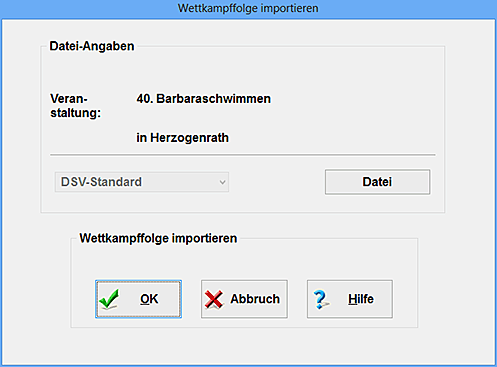
Nach Betätigen des Datei-Schalters erscheint eine Auflistung aller in diesem Verzeichnis gefundenen "Wettkampfdefinitionslisten" (so heißen die betreffenden Dateien im DSV-Standard).
| 9.3 | Meldeprogramm versenden |
Mit Hilfe von CPS-SCHWIMM können Sie die Meldungen anderer Vereine, die diese per Datenträger oder E-Mail an Sie schickten, einarbeiten. Für solche Dateien hat der Deutsche Schwimmverband einen verbindlichen Datenstandard (DSV-Standard; ehemals WSV-Standard) erstellt, dessen aktuellster Stand (Version 4, Sommer 2002) zu 100 % unterstützt wird.
Nun kann aber (insbesondere bei ausländischen Vereinen) nicht vorausgesetzt werden, dass jeder Verein eine entsprechende Bestzeitenverwaltung besitzt, mit der man im DSV-Standard melden kann. Hier hilft das Meldeprogramm CPS-TRANSFER: Hiermit kann jeder, der einen Windows-Computer hat, per Datenträger (oder besser noch per E-Mail) zu Ihrer Veranstaltung (und nur zu Ihrer Veranstaltung) melden. CPS-TRANSFER ist intuitiv bedienbar und komplett dreisprachig (deutsch, englisch & französisch) aufgebaut.
Vor dem Versand richten Sie zunächst die Wettkämpfe wie gewohnt ein [Kapitel 2.2]. Das ist keine Mehrarbeit - das müssen Sie immer machen, wenn Sie eine Veranstaltung durchführen möchten. Anschließend exportieren Sie das Meldeprogramm (das ist dieser Programmteil hier) und versenden die so erhaltenen Dateien an die Interessenten.
Das Meldeprogramm ist ganz und gar nicht speicherintensiv - es passt mit rund 650 kB problemlos auf einen Datenträger. Als ZIP-Datei auf rund 250 kB gepackt, können Sie dieses Meldeprogramm auch auf Ihrer Homepage zum Download bereithalten.

Auf der linken Seite wählen Sie das Zielverzeichnis, in welches das Meldeprogramm geschrieben werden soll. Das ausgewählte Verzeichnis muss leer sein; ist es nicht leer, so werden vor dem Schreiben des Meldeprogramms alle Dateien gelöscht.
Auf der rechten Seite geben Sie bitte die Meldeanschrift ein. Dies ist normalerweise Ihre eigene Adresse, denn Sie bedienen CPS-SCHWIMM und sollen doch wohl später auch die Meldungen zur Eingabe erhalten. Alle rot beschrifteten Felder sind Pflichteingaben und müssen somit unbedingt ausgefüllt werden.
Ebenso können Sie hier angeben, wo die meldenden Vereine Ihre Ausschreibung im Internet finden. Darüber Hinaus können Sie noch kurze spezielle Hinweise geben.
Als zusätzliche Option können Sie das Meldeprogramm automatisch in eine ZIP-Datei packen lassen. Dies ist insbesondere dann sinnvoll, wenn Sie das Meldeprogramm auf Ihre Homepage zum Download setzen möchten.
Im nächsten Bild werden Sie aufgefordert, die WK-Nummern auszuwählen, zu denen gemeldet werden darf. Zwischen- und Endläufe sind hierbei auszuschließen, da sich die Schwimmer hierzu ja erst in den Vorläufen qualifizieren müssen.
Mit dem Schalter alle wählen Sie alle Einträge der betreffenden Liste aus, mit dem Schalter keine löschen Sie alle Auswahlen der betreffenden Liste.
Als weiteres müssen Sie das Meldegeld für die einzelnen WK-Nummern hinterlegen, damit CPS-TRANSFER für den meldenden Verein das betreffende Meldegeld ausrechnen kann.
Mit dem Schalter alle wählen Sie alle angegebenen WK-Nummern aus, mit dem Schalter keine löschen Sie jegliche WK-Auswahl. Der Schalter nochmal macht alle Änderungen rückgängig.
In das Eingabefeld Meldegeld geben Sie an, welches Meldegeld pro Meldung in den ausgewählten WK-Nummern erhoben werden soll. Bitte beachten Sie, dass das Programm grundsätzlich von einer Eingabe in Euro ausgeht. Mit dem Schalter zuweisen weisen Sie allen ausgewählten WK-Nummern den im Feld Meldegeld hinterlegten Euro-Betrag zu.
Zusätzlich können Sie angeben, welches Meldegeld pro meldendem Verein pauschal (also unabhängig von der Meldezahl) erhoben werden soll.
Haben Sie beim Einrichten der einzelnen Wettkämpfe [Kapitel 2.2] einen Wettkampf-Titel vergeben, der nicht in der Auswahlbox vorgeschlagen wurde, so kann CPS-SCHWIMM diesen Titel nicht automatisch in die englische bzw. französische Sprache übersetzen.

Hier sind jetzt Sie gefordert, eine passende Bezeichnung in die beiden Eingabefelder einzugeben. Zu Ihrer Unterstützung finden Sie die wichtigsten Schwimmstile in deutsch, englisch und französisch gegenübergestellt.
Beim späteren Erhalt der Meldungen (also nachdem die Vereine die Meldedatei an Sie zurückschickten) erhalten Sie die komprimierte ZIP-Meldedatei - in ihr finden sich
die eigentliche Meldedatei (im DSV-Standard). Nur aus dieser Datei können Sie die Meldungen importieren.
die Datei MELDBOG.TXT mit einem Meldebogen, der mit jedem Textverarbeitungs- oder Grafikprogramm unter Windows ausgedruckt werden kann.
Zum Auspacken einer (jeglichen) ZIP-Datei können Sie den Programmpunkt ZIP-Datei entpacken [Kapitel 7.19] benutzen.
| 9.4 | Meldungen versenden |
Mit Hilfe von CPS-SCHWIMM können Sie auch zu anderen Veranstaltungen per Datenträger (oder besser per E-Mail) melden. Für solche Dateien hat der Deutsche Schwimmverband einen verbindlichen Datenstandard (DSV-Standard; ehemals WSV-Standard) erstellt, dessen aktuellster Stand (Version 6, 2015) zu 100 % unterstützt wird. Sie können aber auch das im europäischen Ausland verbreitete Datenformat Lenex oder die älteren DSV-Versionen 2 bis 5 auswählen.
Die von CPS-SCHWIMM erstellte Meldedatei wird zusätzlich als ZIP-Datei gepackt, um einen sicheren Transfer zu gewährleisten.
Zum Versenden von Meldungen gehen Sie bitte folgendermaßen vor:
Zuerst legen Sie eine neue Veranstaltung an [Kapitel 1.1], die genau so heißt wie die Veranstaltung, die Sie besuchen möchten.
Alle WK-Titel der zu besuchenden Veranstaltung eingeben [Kapitel 2.2], so als ob Sie die Veranstaltung selber ausrichten würden, oder die vom Ausrichter der auswärtigen Veranstaltung bereitgestellte Wettkampfdefinitionsliste importieren [Kapitel 9.2].
Die gewünschten Meldungen eingeben [Kapitel 3.1].
Die Kampfrichter eingeben [Kapitel 6.12] (nicht für "Format 2" oder "Format 3").
Meldungen versenden (dieser Programmpunkt hier).
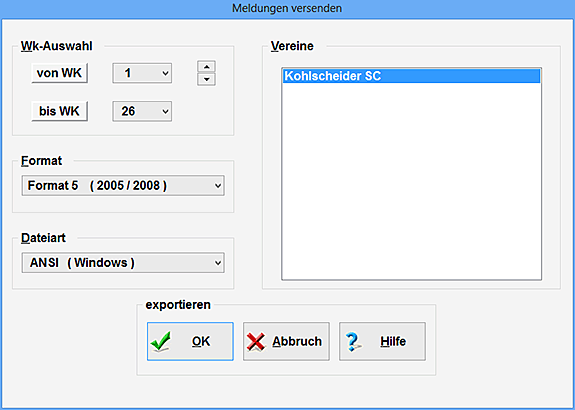
Wählen Sie hier denjenigen Verein aus, dessen Meldungen Sie versenden wollen. Das DSV-Format sollte eigentlich das aktuellste sein; nur wenn der ausrichtende Verein ausdrücklich ein altes Format (2, 3, 4 oder 5) verlangt, sollten Sie dieses auswählen. In der Abteilung Dateiart wählen Sie den Zeichensatz aus, in dem die Datei geschrieben werden soll.
Im Normalfall lassen Sie die Meldezeiten als solche in die Datei einfließen. Möchten Sie aber innerhalb einer Qualifikations-Veranstaltung von einer Runde zur nächsten melden, so sollen evtl. die gerade erreichten Endzeiten als Meldegrundlage dienen.
Als weiteres müssen Sie das Meldegeld für die einzelnen WK-Nummern hinterlegen, damit CPS-SCHWIMM das betreffende Meldegeld für Sie ausrechnen kann.
Mit dem Schalter alle wählen Sie alle angegebenen WK-Nummern aus, mit dem Schalter keine löschen Sie jegliche WK-Auswahl. Der Schalter nochmal macht alle Änderungen rückgängig.
Im Eingabefeld Meldegeld geben Sie an, welches Meldegeld pro Meldung in den ausgewählten WK-Nummern erhoben werden soll. Mit dem Schalter zuweisen weisen Sie allen ausgewählten WK-Nummern den im Feld Meldegeld hinterlegten Euro-Betrag zu.
Zusätzlich können Sie angeben, welches Meldegeld pro meldendem Verein pauschal (also unabhängig von der Meldezahl) erhoben werden soll.
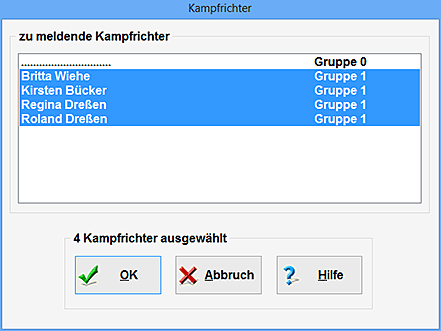
Sofern Sie nicht die Formate 2 oder 3 gewählt haben, werden Sie nun aufgefordert, die Kampfrichter auszuwählen, die bei der anstehenden Veranstaltung eingesetzt werden sollen.
Nun erstellt CPS-SCHWIMM die gewünschte ZIP-Meldedatei. Diese wird grundsätzlich in das Unterverzeichnis "Export" ihres aktuellen Veranstaltungs-Ordners geschrieben. Zum Abschluss erscheint folgender Dialog:
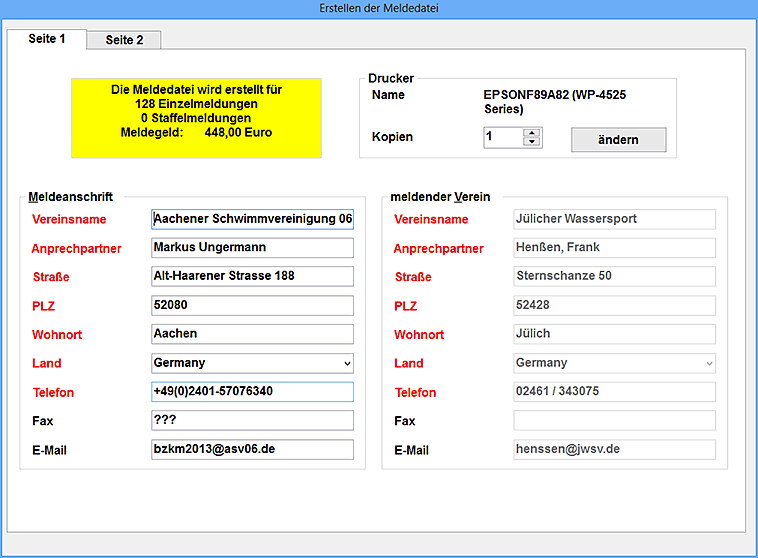
Wenn Sie Meldungen an fremde Vereine versenden, so sind hierfür ein Meldebogen (DSV-Form 102) und eine Meldeliste (DSV-Form 109) vorgeschrieben bzw. sinnvoll. Damit nun diese Formulare korrekt ausgedruckt werden können, geben Sie hier die komplette Meldeanschrift (des fremden Vereins) und zusätzlich Ihre Fax-Nummer bzw. E-Mail-Adresse an.
Alle rot markierten Felder müssen hierzu ausgefüllt werden. Sind diese Felder deaktiviert (z.B. Name des meldenden Vereins), so müssen Sie an dieser Stelle abbrechen und zunächst im Dialog Korrektur der Vereine [Kapitel 6.2] die entsprechenden Änderungen vornehmen.
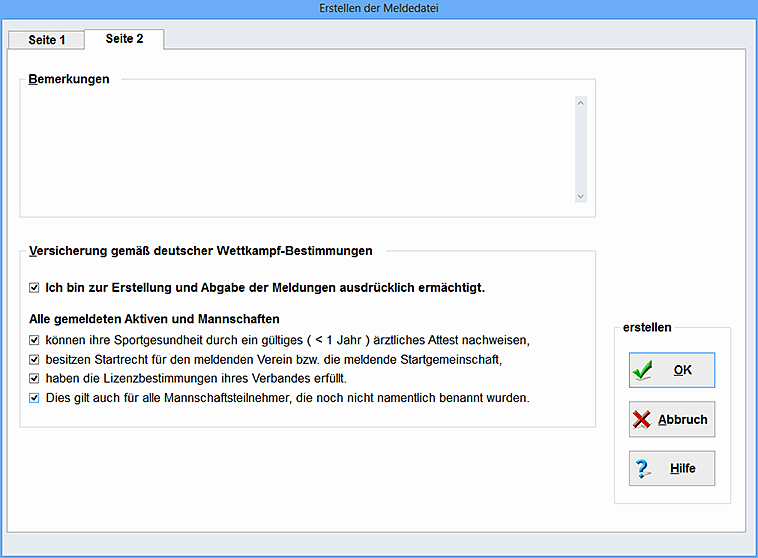
Auf der zweiten Seite dieses Dialoges haben Sie zunächst die Möglichkeit, Bemerkungen an den Empfänger der Meldungen einzugeben. Dies kann z.B. die Bankverbindung zum Einzug des Meldegeldes sein oder auch der Wunsch, in einem bestimmten Veranstaltungs-Abschnitt keine Kampfrichter zu stellen.
Erst wenn Sie alle von den deutschen Wettkampfbestimmungen geforderten Versicherungen abgegeben haben, können Sie das Erstellen der Meldedateien abschließen.
Zum Abschluss druckt CPS-SCHWIMM einen fertig ausgefüllten Meldebogen (ähnlich DSV-Form 102), den Sie noch (beim Versand per Post) bitte unterschreiben, und eine komplette Meldeliste (ähnlich DSV-Form 109). Ihre elektronischen Meldungen können Sie nun per Datenträger oder E-Mail an die Meldeanschrift der Veranstaltung senden.
| 9.5 | Meldungen importieren |
Mit Hilfe von CPS-SCHWIMM können Sie Meldungen einarbeiten, die andere Vereine per Datenträger (oder E-Mail) an Sie schickten. Für solche Dateien hat der Deutsche Schwimmverband einen verbindlichen Datenstandard (DSV-Standard; ehemals WSV-Standard) erstellt, dessen aktuellster Stand (Version 6, 2015) zu 100 % unterstützt werden. Auch das im europäischen Ausland verbreitete Lenex-Format und die älteren DSV-Versionen 2 bis 5 werden anstandslos akzeptiert.
Weil das Einlesen solcher elektronischen Meldungen sehr einfach und schnell ist (bis zu 1.000 Meldungen pro Minute), sollten Sie darauf achten, dass möglichst viele Vereine davon Gebrauch machen. Damit praktisch jeder zu Ihrer Veranstaltung per Datenträger (oder E-Mail) meldet, können Sie mit CPS-SCHWIMM ein Meldeprogramm versenden [Kapitel 9.3]!
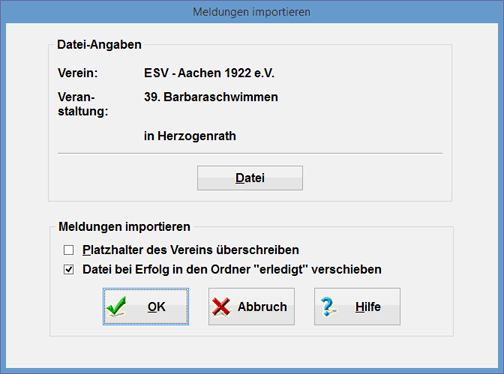
Bevor Sie die via E-Mail oder auf Datenträger erhaltenen Meldungen einarbeiten können, müssen Sie die Datei zunächst in das Import-Verzeichnis ihrer Veranstaltung legen! Hierzu benutzen Sie bitte das "Anlagen speichern"-Menü ihres E-Mail-Programms bzw. den Windows-Explorer.
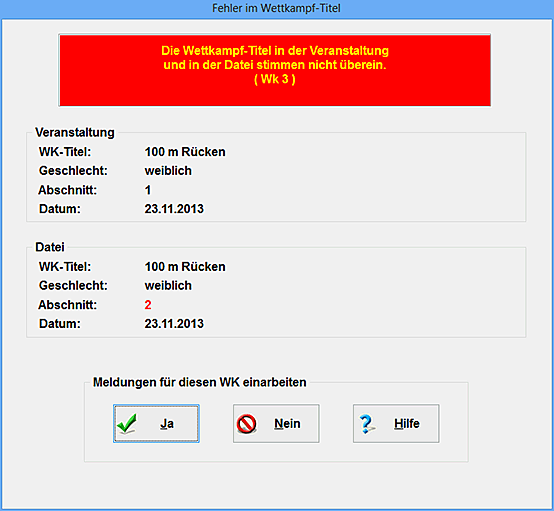
Mit Hilfe der Schalter Ja und Nein entscheiden Sie nun, ob die Meldungen zu dieser Wettkampf-Nummer dennoch eingearbeitet werden sollen.
Die in den Vereinsmeldelisten im DSV-Standard hinterlegten Vereinsangaben reichen für CPS-SCHWIMM nicht ganz aus. Somit sind wenige zusätzliche Angaben notwendig:
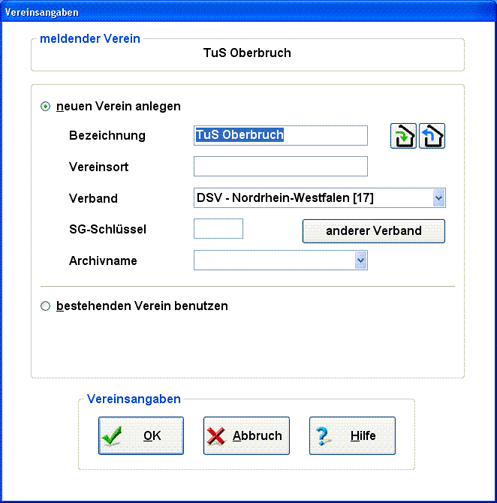
Bei diesem Dialog müssen zwei grundsätzliche Möglichkeiten unterschieden werden:
| neuen Verein anlegen | Die zu importierenden Meldungen werden einem Verein zugeordnet, der bisher in dieser Veranstaltung noch nicht bekannt ist. Deswegen geben Sie im Feld Bezeichnung den Namen des betreffenden Vereins (max. 20 Anschläge) an. "Interne" Listen werden dann mit den SG-Schlüsseln ausgedruckt; so kann jeder SG-Verein "seine" Aktiven schneller finden. Das "offizielle" Protokoll [Kapitel 5.6] jedoch wird ohne (!) SG-Schlüssel ausgedruckt, damit alle Aktiven der SG nur unter der Bezeichnung "SG Hier und Dort" aufgeführt werden. | |||||||||
| bestehenden Verein benutzen | Wählen Sie hier unter den bereits bekannten Vereinen denjenigen aus, dem die Meldungen zugeordnet werden sollen. |
| 9.6 | Ergebnisse versenden |
Nach Ende einer Veranstaltung können Sie Dateiversionen des Veranstaltungs-Protokolls erstellen. Diese Dateien sind u.a. zum Versand an die Bestenlisten-Sachbearbeiter gefordert.
Für solche Dateien hat der Deutsche Schwimmverband einen verbindlichen Datenstandard (DSV-Standard; ehemals WSV-Standard) erstellt, dessen aktuellster Stand (Version 6, 2015) zu 100 % unterstützt wird. Sie können aber auch das im europäischen Ausland gebräuchliche Lenex-Format oder die älteren DSV-Versionen 2 bis 5 auswählen.
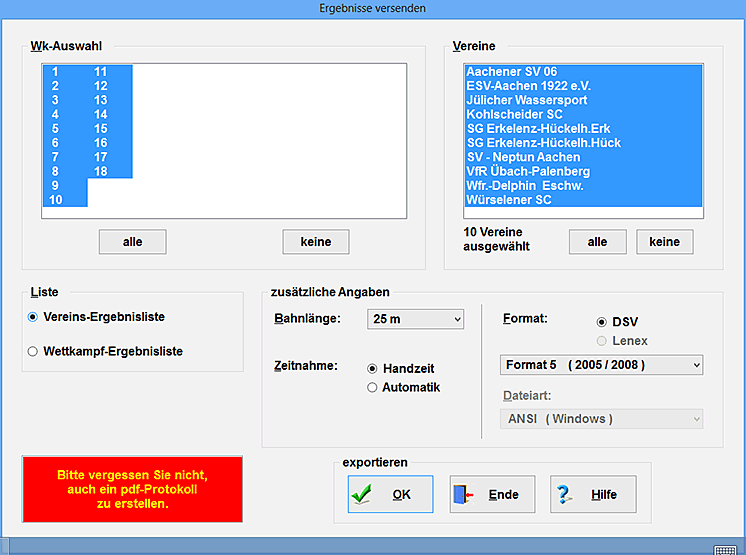
Entscheiden Sie zunächst zwischen den beiden Ergebnislisten.
Die Vereins-Ergebnisliste ist eine Datei mit allen Ergebnissen eines einzigen Vereins; sie ist mit der Teilnehmerliste vergleichbar. Viele Vereine legen Wert auf eine solche Datei, damit die Vereins-Bestenliste schnell aktualisiert werden kann.
Die Wettkampf-Ergebnisliste entspricht dem Protokoll der Veranstaltung; denn hier finden sich alle Ergebnisse der gesamten Veranstaltung wieder. Bei vielen amtlichen Veranstaltungen muss eine Wettkampfergebnisliste an den Bestenlisten-Sachbearbeiter des betreffenden Verbandes verschickt werden. Dieser kann dann problemlos alle Ergebnisse der Veranstaltung in seine Verbands-Bestenliste einlesen.
Selbstverständlich können auch die beteiligten Vereine aus dieser Datei ihre Ergebnisse herauslesen; bei großen Veranstaltungen mit vielen Vereinen bietet es sich somit an, eine Wettkampfergebnisliste zu erstellen und diese dann für die Vereine zu kopieren und/oder ins Internet zu setzen.
Zur Erstellung von Vereinsergebnislisten wählen Sie diejenigen Vereine aus, für die Sie eine solche Datei erstellen möchten. Hierbei wählt der Schalter alle sämtliche Vereine aus, der Schalter keine löscht jegliche Vereinsauswahl. Sind mehrere Vereine angewählt, so wird für jeden Verein eine eigene Vereinsergebnisliste erstellt.
Ist die Option aktiviert, so wird neben jeden Vereinsnamen der betreffende SG-Schlüssel ausgegeben.
Das DSV-Format sollte eigentlich das Format 5 sein; nur wenn ausdrücklich eines der alten Formate 2, 3 oder 4 verlangt wird, sollten Sie dieses auswählen. In der Abteilung Dateiart wählen Sie denjenigen Zeichensatz aus, in dem die Datei geschrieben werden soll. Zur Vervollständigung der Dateien werden jetzt noch die Bahnlänge und die Art der Zeitmessung benötigt.
Die exportierten Dateienwerden grundsätzlich in das Unterverzeichnis "Export" ihres aktuellen Veranstaltungs-Ordners geschrieben.
Vergessen Sie nicht, neben dieser Wettkampfergebnisliste auch ein komplettes Protokoll im pdf-Format zu erstellen [Kapitel 5.26]; erst dann haben Sie alle Unterlagen, um die Ergebnisse Ihrer Veranstaltung auf die Internet-Seite des DSV hochzuladen.
| 9.7 | Ergebnisse importieren |
Mit Hilfe von CPS-Schwimm können Sie die von anderen Vereinen per Datenträger (oder eMail) übersandten Ergebnisse einarbeiten, um z.B. aus den Ergebnissen der dezentralen Teilveranstaltungen ein gemeinsames Protokoll zu erstellen. Für solche Dateien hat der Deutsche Schwimmverband einen verbindlichen Datenstandard (DSV-Standard; ehemals WSV-Standard) erstellt, dessen aktuellster Stand (Version 6, 2015) zu 100 % unterstützt wird. Auch das im europäischen Ausland verbreitete Lenex-Format und die älteren DSV-Versionen 2 bis 5 werden anstandslos akzeptiert.
Das Verfahren enspricht dem des Einlesens von Meldungen [Kapitel 9.5], weshalb hier lediglich auf dieses verwiesen wird.