
für alle Schwimmveranstaltungen
Hermann Josef Aretz
Vennstraße 30
52134 Herzogenrath
www.cps-schwimm.de
|
|
Das netzwerkfähige Windows®-Programm für alle Schwimmveranstaltungen |
|
Hermann Josef Aretz Vennstraße 30 52134 Herzogenrath www.cps-schwimm.de |
|
| zurück zu Kapitel 0 |
Kapitel 1 - Datei - |
weiter zu Kapitel 2 |
| Kapitelübersicht | |||
| 1.1 | Auswahl der Veranstaltung | ||
| 1.1.1 | neue Veranstaltung, | ||
| Veranstaltung bearbeiten, kopieren oder verschieben | |||
| 1.1.2 | DMS-Veranstaltung einrichten | ||
| 1.1.3 | Datum der Veranstaltung ändern | ||
| 1.1.4 | Veranstaltung löschen | ||
| 1.2 | CPS-SCHWIMM im Netzwerk | ||
| 1.2.1 | Datenordner | ||
| 1.2.3 | Passworte | ||
| 1.3 | Datensicherung | ||
| 1.3.1 | Datensicherung erstellen | ||
| 1.3.2 | Datensicherung zurückschreiben | ||
| 1.4 | Standardeinstellungen | ||
| 1.5 | online-Update | ||
| 1.1 | Auswahl der Veranstaltung |
Mit CPS-SCHWIMM haben Sie die Möglichkeit, beliebig viele Veranstaltungen parallel durchzuführen. In dem Programmabschnitt "Auswahl der Veranstaltung" müssen Sie sich nun für eine Veranstaltung entscheiden, können Sie

Die angezeigten Veranstaltungen können Sie entweder nach Ihrer Bezeichnung, nach dem Datum der Veranstaltung oder auch nach dem Ordner sortieren, in dem die Veranstaltung abgelegt ist. Hierzu klicken Sie bitte auf den entsprechenden Schalter am Kopf der Liste.
Wechseln Sie von einer Veranstaltung in eine andere, so haben Sie unmittelbar die Möglichkeit, eine Datensicherung anzufertigen [Kapitel 1.3]. Zur Auswahl einer Veranstaltung reicht auch ein Doppelklick auf den betreffenden Eintrag.
| 1.1.1 | neue Veranstaltung, |
| Veranstaltung bearbeiten, kopieren oder verschieben |
Je nachdem, welchen Schalter Sie im Dialog "Auswahl der Veranstaltung" [Kapitel 1.1] betätigten, haben Sie hier verschiedene Möglichkeiten.
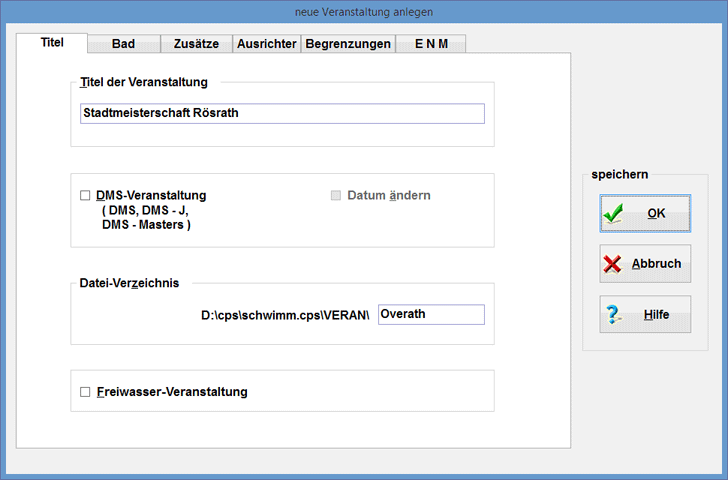
neue Veranstaltung
Für eine neue Veranstaltung sind zunächst einmal der Name der Veranstaltung, der Veranstaltungsort und das Verzeichnis anzugeben, in dem Ihre neue Veranstaltung gespeichert werden soll. Für das "Datei-Verzeichnis" stehen maximal 16 Anschläge zur Verfügung; auch sind nicht alle Sonderzeichen erlaubt.
Ebenso legen Sie hier fest, ob es sich um eine DMS-Veranstaltung handelt. Aktivieren Sie das betreffende Kästchen, so führt CPS-SCHWIMM nach dem Drücken des OK-Schalters eine automatische DMS-Initialisierung [Kapitel 1.1.2] durch, wobei die Wettkampf-Titel [Kapitel 2.2] etc. automatisch angelegt werden.
Ebenso werden hier die Weichen für die Einrichtung einer Freiwasser-Veranstaltung gelegt.

Auf der zweiten Seite dieses Dialogs sind Angaben zur Wettkampfstätte zu machen. Diese Angaben können Sie später beim Ausdruck verschiedener Listen (z.B. Zahl der Meldungen [Kapitel 5.14]) als "allgemeine Informationen" ausdrucken. Zu diesen "allgemeinen Funktionen" gehören auch die Angaben zum Ausrichter der Veranstaltung.
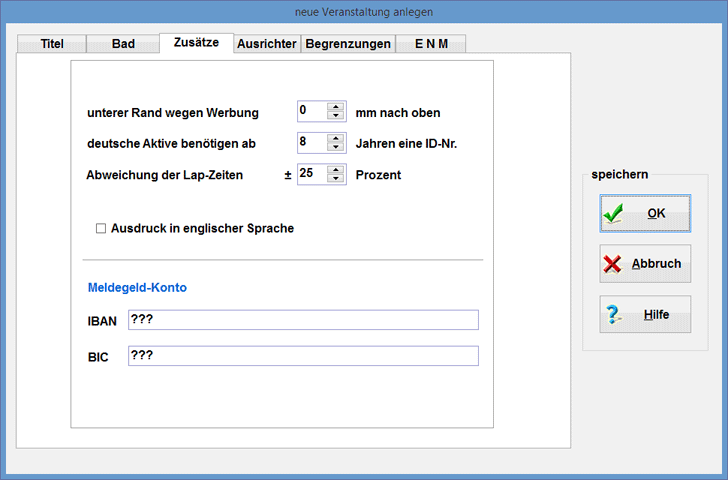
Wird Ihre Veranstaltung gesponsert, so möchte der Sponsor sicherlich sein Logo auf jeder Ausdruckseite sehen. Schieben Sie den unteren Schreibrand entsprechend hoch, dann hat das Logo genügend Platz am unteren Rand der Seiten.
Gerade bei längeren Schwimmstrecken kommt es hin und wieder vor, dass der Zeitnehmer aus dem Rhythmus kommt und z.B. statt der 600-m-Zwischenzeit bei 650 m die Uhr betätigt. Diese Abweichung der Lap-Zeiten wird bei der Eingabe der erreichten Zeiten [Kapitel 3.5] automatisch überprüft: Weicht eine errechnete Durchgangszeit von der vorherigen Durchgangszeit mehr ab als hier vorgegeben, so erhalten Sie einen entsprechenden Hinweis. Bei einer 16-m-Bahn sollte dieser Prozentsatz relativ klein gehalten werden, da der Schwimmer ja schon nach 33 Metern wieder auf der Seite der Zeitnehmer anschlägt. Auf einer 50-m-Bahn kann die Toleranz auch großzügiger ausgelegt werden.
Handelt es sich um eine internationale Veranstaltung, so ist es sinnvoll, alle Ausdrucke in englischer Sprache anzufertigen. Selbstverständlich bleibt die Bedienung des Programms weiterhin in deutscher Sprache.
Auch haben Sie hier die Möglichkeit, Ihr Meldegeld-Konto (also Ihre Bankverbindung) zu hinterlegen, damit dieses an passender Stelle den anderen Vereinen automatisch mitgeteilt werden kann.
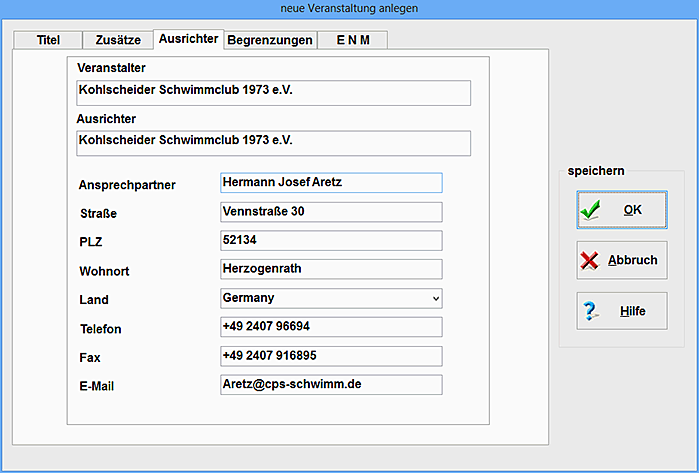
In den meisten Fällen sind hier wohl Angaben zu Ihrem eigenen Verein gefragt.
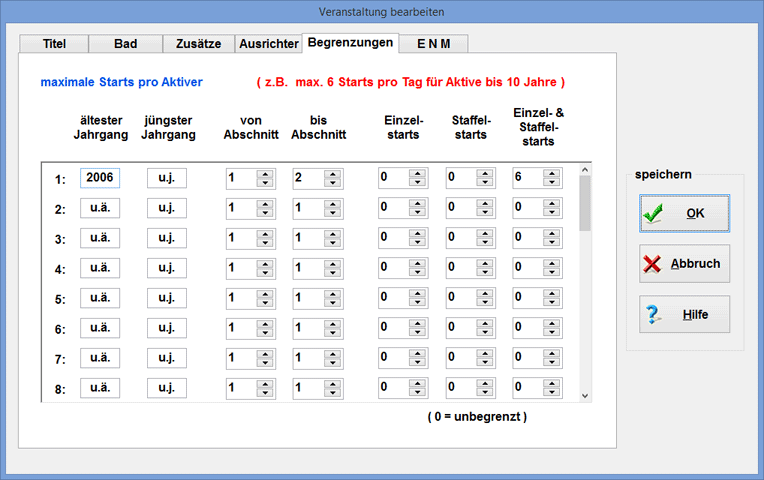
Auf dieser Seite können Sie einstellen, wie oft ein Aktiver bei Ihrer Veranstaltung starten darf.
Bitte beachten Sie, dass die Anzahl der maximalen Starts pro Tag davon abhängen kann, an welchem Datum die Veranstaltung stattfindet. So kann es durchaus sein, dass 10-jährige bis zum 31.08. einer Beschränkung unterliegen, aber ab dem 01.09. beliebig oft starten dürfen. Bei einer Veranstaltung ab September stellen Sie die Beschränkung dann z.B. wie folgt ein: "max. 6 Starts / Tag für Aktive bis 9 Jahre".
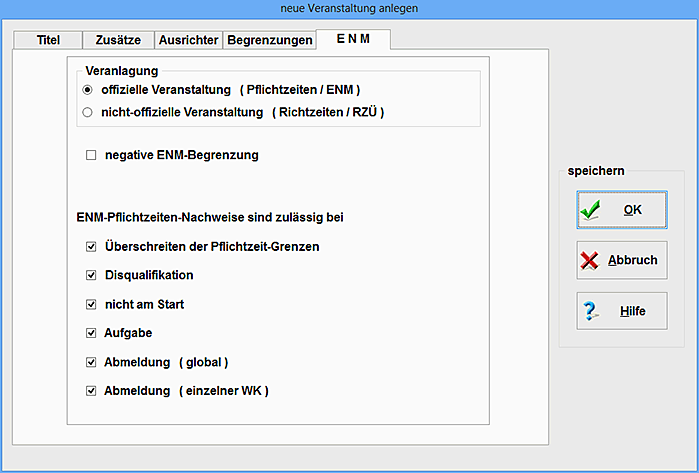
In Verbindung mit ENM (erhöhtes nachträgliches Meldegeld) können Sie angeben, auf welche Jahrgänge sich das ENM beziehen soll (z.B. "1984 u.ä.", "1987-1991" oder "1970 u.j.") [Kapitel 2.2.3.1].
Manchmal ist aber die Angabe "alle Jahrgänge, nur nicht 1984-1990". Dazu wählen Sie die Option negative ENM-Begrenzung:
| ENM-Begrenzung: | normal | negativ | |
| ENM-Begrenzung in der Wertung: |
ältester Jg: jüngster Jg: |
1984 1990 |
1984 1990 |
| Ergebnis | 1980 1981 1982 1983 1984 ENM 1985 ENM 1986 ENM 1987 ENM 1988 ENM 1989 ENM 1990 ENM 1991 1992 1993 1994 1995 |
1980 ENM 1981 ENM 1982 ENM 1983 ENM 1984 1985 1986 1987 1988 1989 1990 1991 ENM 1992 ENM 1993 ENM 1994 ENM 1995 ENM |
|
| Mit Hilfe der Methode "Pflichtzeit aus Datei" [Kapitel 2.2.3.1] eröffnen sich viele weitere Möglichkeiten. | |||
Veranstaltung bearbeiten
Manchmal ist es notwendig, einer Veranstaltung einen neuen Namen zu geben oder einen neuen Veranstaltungsort zu hinterlegen. Hier haben Sie dazu die Möglichkeit, ohne dabei irgendwelche anderen Daten zu verändern. Gleichsam ist an dieser Stelle hinterlegt, ob es sich bei der vorliegenden Veranstaltung um einen DMS handelt.
Möchten Sie eine Veranstaltung des Vorjahres nun erneut durchführen, so können Sie an dieser Stelle mit wenig Aufwand für die gesamte Veranstaltung das Datum ändern [Kapitel 1.1.3]. Entsprechend Ihren Wünschen werden dann alle Jahresangaben (in den Wettkampf-Titeln [Kapitel 2.2], bei den zugelassenen Jahrgängen [Kapitel 2.2] und in den betreffenden Jahrgangs- und Altersklassen-Wertungen [Kapitel 2.2.3]) automatisch geändert.
Veranstaltung kopieren
Mit dieser Funktion haben Sie die Möglichkeit, Ihre Veranstaltung in ein anderes Verzeichnis zu kopieren. Sie fertigen also eine Kopie der Veranstaltung an - die bisherige Veranstaltung bleibt erhalten. Ein solches Kopieren ist beispielsweise dann sinnvoll, wenn Sie
nach der Eingabe aller Meldungen [Kapitel 3.1] und dem Sortieren des Meldeergebnisses [Kapitel 4.2] das Eingeben der Endzeiten [Kapitel 3.5] etc. üben möchten. Hier erstellen Sie ganz schnell eine Kopie der Veranstaltung und können nach Herzenslust experimentieren, ohne dabei die "offizielle" Veranstaltung zu gefährden.
die Veranstaltung des letzten Jahres erneut durchführen, jedoch die "alte" Veranstaltung weiterhin nutzen möchten. Nach dem Kopieren wählen Sie dann die Funktion "Veranstaltung bearbeiten", damit aus dem "14. Schwimm-Meating" das "15. Schwimm-Meating" und das Veranstaltungsdatum entsprechend gesetzt wird. Anschließend müssen Sie dann noch die Meldungen des letzten Jahres löschen [Kapitel 1.1.4] und haben nun eine meldungsfreie Kopie der letztjährigen Veranstaltung mit den neuen Austragungs-Daten.
Veranstaltung verschieben
Geben Sie als Verzeichnis den Namen an, in dem Ihre Veranstaltung von nun an gespeichert sein soll. Das bisherige Verzeichnis wird anschließend gelöscht. Ein solches Verschieben bietet sich dann an, wenn Sie die Veranstaltung bisher im Verzeichnis "Barbara" speicherten, das Barbaraschwimmen aber auch in den nächsten Jahren durchführen möchten; dabei wird es sicherlich sinnvoll werden, das "alte" Verzeichnis "Barbara_2011" und die "neuen" Verzeichnisse "Barbara_2012", "Barbara_2013", "Barbara_2014" usw. zu nennen.
| 1.1.2 | DMS-Veranstaltung einrichten |
Aktivieren Sie bei der Neuanlage einer Veranstaltung [Kapitel 1.1.1] das Kontrollfeld "DMS-Veranstaltung", dann werden Sie an dieser Stelle um weitere Angaben dazu gebeten, damit CPS-SCHWIMM diese DMS-Veranstaltung für Sie anlegen kann. Dabei werden neben der Wettkampf-Folge [Kapitel 2.2] auch die Jahrgangsgrenzen und Wertungskriterien [Kapitel 2.2.3] automatisch gespeichert. Die 1.000-Punkte-Zeiten des DMS bzw. die 1.000-Punkte-Zeiten des DMS-Masters werden ebenfalls automatisch aus den hinterlegten Werten [Kapitel 7.14.3] genommen.
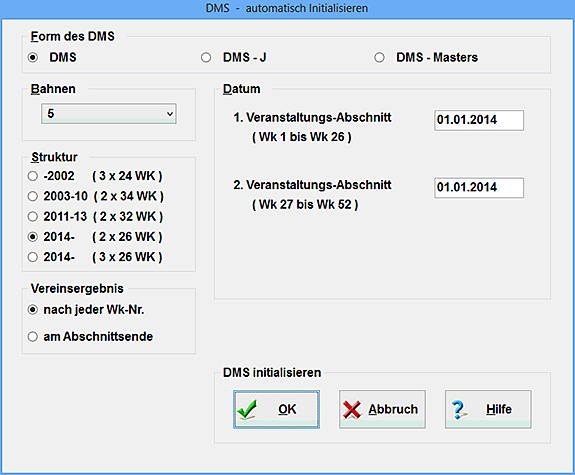
Zunächst wählen Sie bitte die Form der DMS-Veranstaltung aus. Sie haben die Wahl zwischen der
In Abhängigkeit der gewählten DMS werden die verschiedenartigen Dateien angelegt. Auch ist das weitere Aussehen dieses Dialogs hiervon abhängig.
Haben Sie angegeben, an welchem Datum die einzelnen Veranstaltungs-Abschnitte geschwommen werden, fehlt noch die Anzahl der Bahnen: Es können alle Angaben zwischen 3 und 20 Bahnen ausgewählt werden, wobei bis maximal 10 Bahnen auch eine Doppelbelegung (2 Schwimmer pro Bahn; Bahn 2a und 2b) erfolgen kann.
Handelt es sich bei der vorliegenden DMS-Veranstaltung um einen DMS der Jugend, so ist abschließend noch mitzuteilen, in welchen Veranstaltungs-Abschnitten die einzelnen Disziplinen geschwommen werden. Auch können Sie angeben, welche Altersklassen bei Ihrem Durchgang teilnehmen. Dies ist beispielsweise dann sinnvoll, wenn bei einem DSV-Endkampf keine "Jugend E" schwimmt. Die "Altersklasse 20" und die "Junioren" sind zwar (derzeit) beim DMS-J des DSV nicht vorgesehen, vielleicht sollen aber diese Altersklassen bei irgendeiner niedrigeren Liga starten.
Bei dem normalen DMS bzw. bei dem DMS der Masters legen Sie fest, ob der jeweilige Punktestand der Vereine nach jeder einzelnen WK-Nummer oder lediglich am Ende eines Abschnittes in das Protokoll [Kapitel 5.6] eingefügt werden soll.
Nach Abschluss der Initialisierung führen Sie bitte noch die Bahnbelegung [Kapitel 4.2] durch !
| 1.1.3 | Datum der Veranstaltung ändern |
Nach Aktivieren des Kontrollfeldes "Datum ändern" im Bereich "Bearbeiten der Veranstaltung" [Kapitel 1.1.1] und dem Drücken des OK-Schalters gelangen Sie zu diesem Dialog. Hier können Sie mit wenig Aufwand das Datum der kompletten Veranstaltung ändern. Dazu geben Sie für jeden Veranstaltungs-Abschnitt das neue Datum ein.

Wählen Sie der Reihe nach alle Abschnitte an und weisen diesen das neue Datum zu. Der OK-Schalter ist nur bereit, wenn für alle Abschnitte ein neues Datum eingegeben wurde. Mit dem Schalter rückgängig können Sie Ihre Eingaben verwerfen und komplett neu beginnen.
Das Kontrollfeld alle Jahrgänge anpassen hat wesentlichen Einfluss auf die vorzunehmenden Änderungen. Ist es aktiviert, so werden nach dem Betätigen des OK-Schalters nicht nur das Datum der Wettkampf-Nummern [Kapitel 2.2] sondern auch
entsprechend den geänderten Jahreszahlen verschoben. Wo früher 14jährige schwammen, da schwimmen auch in der neuen Veranstaltung 14jährige. Ist das Kontrollfeld nicht aktiviert, so wird ausschließlich das Datum der Wettkampf-Nummern geändert.
| 1.1.4 | Veranstaltung löschen |
Mit diesem Dialog können Sie eine Veranstaltung ganz oder teilweise löschen. Hierbei haben Sie die Wahl, ob Sie nur die Meldungen zu dieser Veranstaltung oder die ganze Veranstaltung löschen wollen.

nur Meldungen löschen
Es werden ausschließlich die Meldungen gelöscht; die Vereine mit den zugehörigen Aktiven und natürlich die Veranstanstaltung mit ihrer Wettkampf-Folge [Kapitel 2.2] bleiben hingegen erhalten. Dies ist z.B. dann sinnvoll, wenn Sie alle Meldungen zu einer Veranstaltung neu eingeben möchte.
Meldungen und Vereine löschen
Es werden alle Vereine samt zugehörigen Aktiven und Meldungen gelöscht; die Veranstaltung als solche sowie die Wettkampf-Folge [Kapitel 2.2] bleiben erhalten. Somit ist es möglich, eine Veranstaltung des letzten Jahres ohne viel Mühe erneut durchzuführen.
ganze Veranstaltung löschen
Es wird die komplette Veranstaltung von Ihrer Festplatte gelöscht. Dies ist z.B. dann sinnvoll, wenn diese Veranstaltung später nicht mehr durchgeführt werden soll.

Bitte beachten Sie, dass Sie hier unwiederbringlich löschen: sobald Sie den OK-Schalter betätigen, werden die betreffenden Daten gelöscht - und es gibt kein Zurück !
| 1.2 | CPS-SCHWIMM im Netzwerk |
Eine der herausragenden Eigenschaften von CPS-SCHWIMM ist seine Netzwerkfähigkeit. Mit ihr lassen sich "im Handumdrehen" viele Rechner bei einer Veranstaltung zu einem Netzwerk kombinieren.
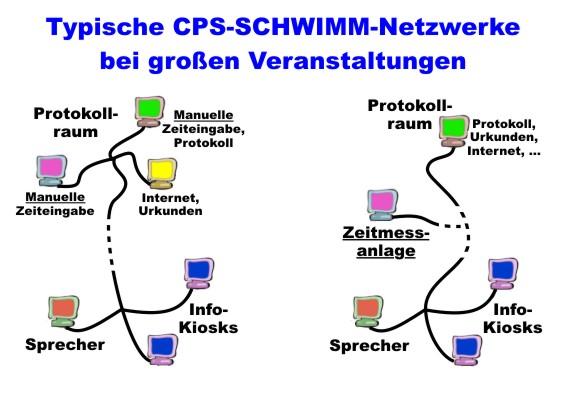
Damit dies reibungslos funktioniert, müssen einerseits der Pfad zu den Daten auf dem Server [Kapitel 1.2.1] und andererseits jedem Nutzer seine Rechte innerhalb der Nutzung [Kapitel 1.2.3] mitgeteilt werden.
| 1.2.1 | Datenordner |
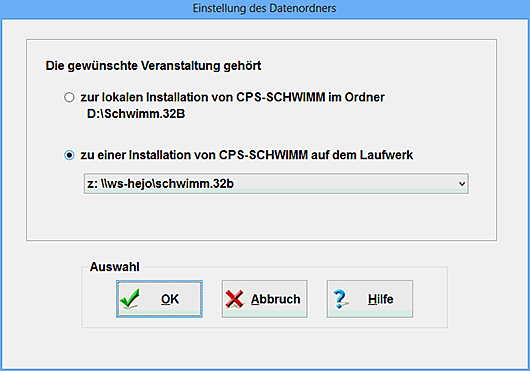
CPS-SCHWIMM muss im Netzwerkbetrieb auf jedem einzelnen Rechner installiert sein; ein reiner Zugriff auf die SCHWIMM.EXE im Netzwerk ist nicht möglich.
Damit Sie nun auf den gemeinsamen Veranstaltungs-Ordner auf dem "Server" zugreifen können, gehen Sie bitte wie folgt vor:
Nachdem Sie hier diesen Laufwerksbuchstaben als Datenpfad ausgewählt haben, stehen Ihnen bei der Auswahl der Veranstaltung [Kapitel 1.1] nicht mehr die Veranstaltungen auf Ihrem Arbeitsplatzrechner zur Auswahl, sondern ausschließlich die Veranstaltungen auf dem Server.
| 1.2.3 | Passworte |

Geben Sie hier die Passworte ein, mit denen sich andere Anwender in Veranstaltungen auf Ihrem Rechner anmelden können. Für jedes Passwort können Sie die zugelassenen Aufgabenbereiche festlegen. Die vergebenen Passworte beziehen sich immer auf alle Veranstaltungen, die im Rechner gespeichert sind; eine Begrenzung der Veranstaltungen findet nicht statt. Das Passwort muss mindestens 4 und höchstens 10 Anschläge lang sein. Es sind nur Buchstaben erlaubt.
Bei den Berechtigungen sind zu unterscheiden:Sprecher / Presse / InfoDesk
Der Anwender darf nur die Funktionen des Sprecher-Bildschirms / Info-Desks benutzen. Es können beliebig viele "Sprecher-Bildschirme" [Kapitel 7.13.1] und "Info-Desks" [Kapitel 7.13.3] mit einem einzigen Passwort angeschlossen werden.
Nebenplatz Protokollraum
Ein Nebenplatz im Protokollraum kann Hilfsdienste verrichten, wie z.B. die Eingabe von Meldungen [Kapitel 3.1] oder die Eingabe der erreichten Zeiten [Kapitel 3.5]. Bestimmte Funktionen sind aber für den "Hauptanwender" (auf dessen Rechner das Programm installiert ist) reserviert. Es können beliebig viele "Nebenplätze Protokollraum" mit einem Passwort angeschlossen werden.
Hauptplatz Protokollraum
Normalerweise dürfen aus Sicherheitsgründen nur an dem Rechner, auf dessen Festplatte das Programm installiert ist, alle Funktionen durchgeführt werden. Aktivieren Sie aber das Kontrollfeld "Hauptplatz Protokollraum", so darf auch dieser Anwender ausnahmslos alle Funktionen bearbeiten. Dies kann im Allgemeinen zu erheblichen Differenzen und Fehlern führen. Läuft CPS-SCHWIMM aber auf einem Server, an dem grundsätzlich nicht gearbeitet wird, so darf einem einzigen Client (Rechner) die Befugnis "Hauptplatz Protokollraum" zugebilligt werden.
| 1.3 | Datensicherung |
Datensicherungen sind bei Computern genauso an der Tagesordnung wie das Amen in der Kirche. Ohne Datensicherungen ist die Gefahr eines kompletten oder partiellen Datenverlustes relativ hoch. CPS-SCHWIMM bietet Ihnen aus diesem Grunde eine relativ einfache Art an, Ihre Daten zu sichern [Kapitel 1.3.1] und diese bei Bedarf wieder zurückzuschreiben [Kapitel 1.3.2].
| 1.3.1 | Datensicherung erstellen |
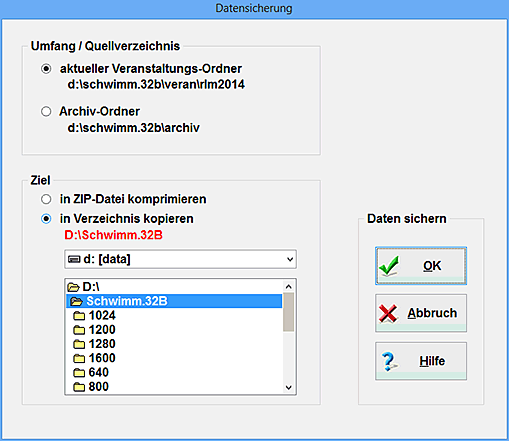
Hier können Sie einerseits Ihre Veranstaltungen aber auch die von Ihnen benutzten Archive [Kapitel 7.17] sichern. Ist derzeit keine Veranstaltung ausgewählt [Kapitel 1.1], so können Sie nur die Archive sichern.
Für das Ziel der Datensicherung stehen Ihnen zwei Möglichkeiten zur Verfügung, die aber auch erheblichen Einfluss auf die Art und Weise der Datensicherung haben:in ZIP-Datei komprimieren
Bei dieser Art der Datensicherung werden alle Dateien komprimiert und in eine gemeinsame Datei geschrieben. Dies hat den Vorteil, dass neben einer erheblichen Verkleinerung der Datenmenge auch nur eine einzige Datei als Sicherung entsteht. In einer ZIP-Datei gesicherte Daten können Sie auch wieder zurücklesen [Kapitel 1.3.2].
Aus Sicherheitsgründen weigern sich inzwischen immer mehr Provider, E-Mails mit zip-Dateien anzunehmen. Deshalb haben Sie hier die Möglichkeit, die zip-Datei automatisch in eine piz-Datei umzubenennen.
Nach dem Drücken des OK-Schalters müssen Sie einen Dateinamen auswählen, unter dem die ZIP-Datei abgespeichert wird. Es versteht sich von selbst, dass diese Datei die Endung ".ZIP" (bzw. ".PIZ") haben muss.
in Verzeichnis kopieren
Im Gegensatz zur Möglichkeit der ZIP-Datei werden hier alle Dateien einzeln in das anzugebende Verzeichnis kopiert. Sie erhalten also u.U. weit über 200 Dateien für eine Datensicherung. Da hier die einzelnen Dateien nur kopiert werden, können Sie diese Daten nicht automatisch zurücklesen - benutzen Sie hierfür den Datei-Manager, den Explorer oder ein anderes zum Verschieben und Kopieren von Dateien geeignetes Programm.
Wählen Sie zunächst das Laufwerk und das Verzeichnis aus, in das die Datensicherung geschrieben werden soll. Anschließend drücken Sie den OK-Schalter.
| 1.3.2 | Datensicherung zurückschreiben |
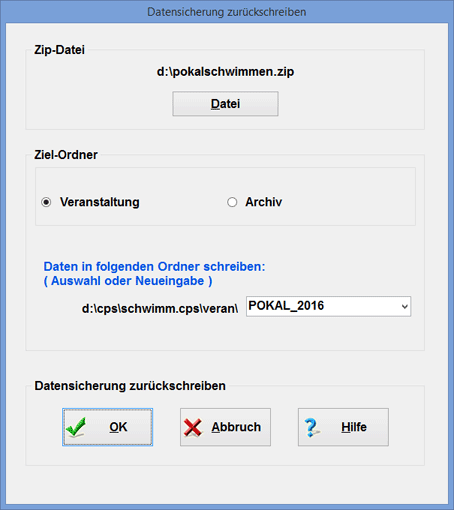
Haben Sie eine Datensicherung als ZIP-Datei angelegt [Kapitel 1.3.1], so können Sie diese ZIP-Datei auch wieder dekomprimieren und die einzelnen Dateien wiederherstellen.
Nachdem Sie mit Hilfe des Schalters Datei die ZIP-Datei ausgewählt haben, die Sie dekomprimieren möchten, müssen Sie zunächst angeben, ob es sich bei der ausgewählten ZIP-Datei um die Datensicherung einer Veranstaltung oder des Archiv-Ordners handelt.
Für das Wiederherstellen der einzelnen Dateien ist es wichtig, in welches Verzeichnis sie geschrieben werden. Die Daten werden in ein spezielles Verzeichnis geschrieben. Inwieweit Sie auf die Auswahl dieses Ordners Einfluss haben, hängt davon ab, ob es sich um die Datensicherung einer Veranstaltung oder die des Archiv-Ordners handelt. Geben Sie hier ein Verzeichnis an, das bisher noch nicht existiert, so wird dieses automatisch angelegt.
| 1.4 | Standardeinstellungen |
In diesem Dialog können Sie die Vorgaben des Programms Ihren speziellen Bedürfnissen anpassen. An entsprechender Stelle werden Ihnen dann diese Angaben seitens des Programms vorgeschlagen. Selbstverständlich haben Sie aber immer die Möglichkeit, Änderungen vorzunehmen; denn es handelt sich lediglich um Vorschläge.
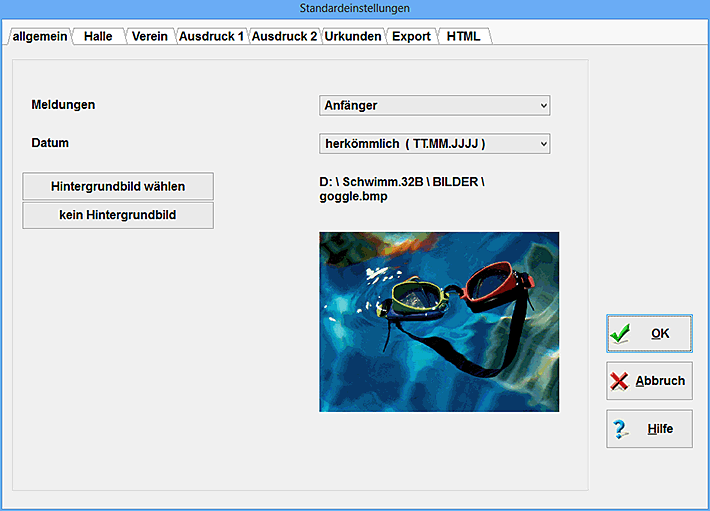
Auf dieser Seite finden Sie Angaben allgemeiner Art. Unter dem Stichwort Meldungen legen Sie fest, welche Fehlermeldungen bzw. Hinweise auf dem Bildschirm erscheinen sollen. "Anfänger" erhalten grundsätzlich alle Meldungen, "Profis" nur die wichtigen Meldungen. Netzwerkteilnehmer mit der Freigabe
"Sprecher / Presse / Info-Desk" erhalten grundsätzlich den Status "Anfänger"; denn man muss davon stets ausgehen, dass der Sprecher oder die Benutzer des InfoDesks sich eigentlich nicht mit CPS-SCHWIMM auskennen.
"Nebenplatz Protokollraum" erhalten zunächst den Status "Anfänger", sie können hier bei den Standardeinstellungen aber auch nur dieses Stichwort bearbeiten.
Für das Datum stehen Ihnen zwei Möglichkeiten zur Verfügung. Zum einen die herkömmliche Schreibweise (TT.MM.JJJJ) und die seit 1995 für Europa gültige Schreibweise nach DIN / ISO (JJJJ-MM-TT). Diese beiden Schreibweisen haben keinerlei Einfluss darauf, wie CPS-SCHWIMM das Datum intern abspeichert, es regelt lediglich die Ausgabe. Sie können also stets zwischen den beiden Schreibweisen hin- und herspringen, ohne Probleme befürchten zu müssen.
Zur Auswahl von Hintergrundbildern werden Ihnen alle gif-, jpg- und bmp-Dateien vorgeschlagen, die im CPS-SCHWIMM-Unterverzeichnis "Bilder" liegen. Wenn Sie kein Hintergrundbild möchten, so betätigen Sie einfach den Schalter "kein Hintergrundbild".
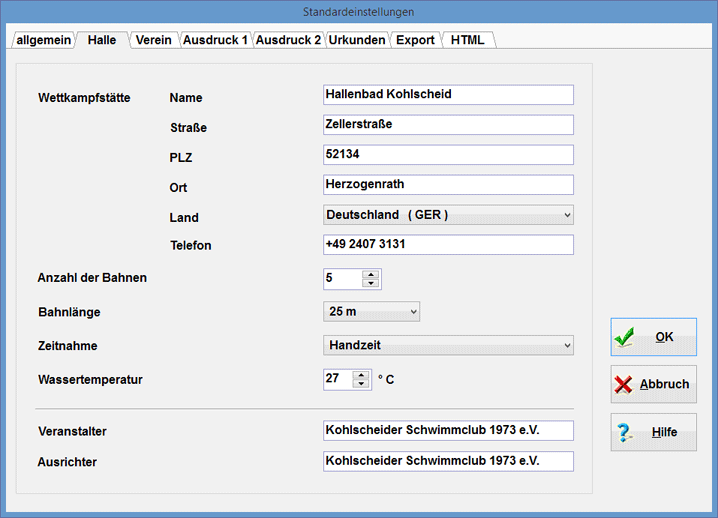
Auf der Seite "Halle" können Sie Angaben zur Schwimmhalle machen, in der Ihre Veranstaltungen normalerweise stattfinden. Die hier angegebene Wettkampfstätte sowie die Angaben zum Veranstalter und Ausrichter werden Ihnen später bei der Anlage einer neuen Veranstaltung [Kapitel 1.1.1] vorgeschlagen; findet Ihre Veranstaltung "außerhalb" statt, so können Sie ihn selbstverständlich überschreiben. Die hier festgelegte Anzahl der Bahnen erscheint bei der Anlage eines neuen Wettkampfes [Kapitel 2.2] ebenfalls als Vorgabe. Für den Export nach dem DSV-Standard [Kapitel 9.6] können Sie hier die vorzuschlagende Bahnlänge hinterlegen, ebenso die Art der Zeitnahme.
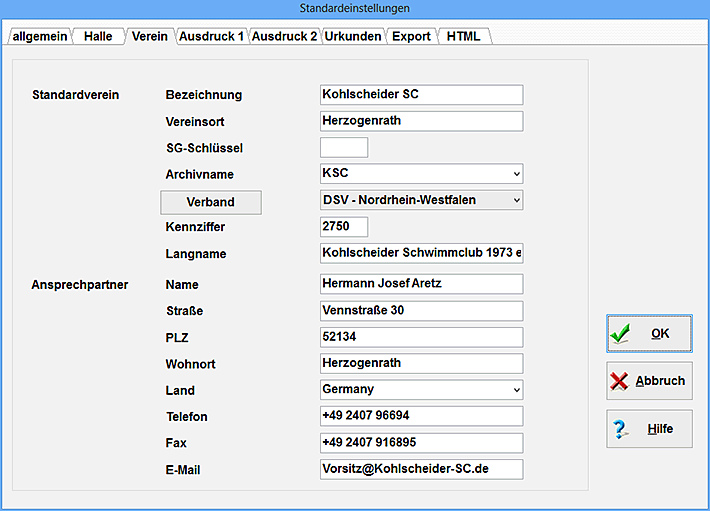
Wenn Sie auf dieser Seite einen Vereinsnamen hinterlegen, so wird dieser Verein bei jeder neuen Veranstaltung [Kapitel 1.1.1] automatisch angelegt. Es ist also sinnvoll, auf dieser Seite den eigenen Verein zu hinterlegen. Damit brauchen Sie diesen nicht bei jeder Veranstaltung neu zu schreiben; Ihr eigener Verein nimmt ja normalerweise bei Ihren eigenen Veranstaltungen teil.
Die Verbands-Angabe ist für den Export nach dem DSV-Standard [Kapitel 9.6] notwendig. Sollte Ihr (Landes-)Schwimmverband nicht in der Liste aufgeführt sein, so betätigen Sie den danebenliegenden Schalter.
Bitte beachten Sie, dass die Angabe der Telefonnummer ausnahmslos nur in internationaler Schreibweise akzeptiert wird. Das erste Zeichen in der Kette ist also stets ein "+", gefolgt von der internationalen Vorwahl ("+49" für Deutschland); die übliche "0" zu Beginn der Ortsvorwahl entfällt dann ("+49 89" wäre also der korrekte Start für das Ortsnetz München). Für die Fax-Nummer gelten die gleichen Regeln.
Weitere Einzelheiten zu dieser Seite finden Sie unter der Überschrift "Korrektur der Vereine" [Kapitel 6.2]

Manche Drucker positionieren die von CPS-SCHWIMM gedruckten Seiten sehr nahe an den oberen Blattrand. Dies ist dann insbesondere beim Fotokopieren äußerst ungünstig. Mit Hilfe der Druckposition verschieben Sie den gesamten Ausdruck auf dem Papier um bis zu 9 mm nach unten.
Mit Hilfe des unteren Schreibrandes können Sie die komplette zu bedruckende Seite einkürzen; denn manche Drucker unterbinden das Drucken auf den unteren Millimetern.
Die Anzahl der Kopien gibt an, wieviel Exemplare die Sie von jeder auszudruckenden Seite erstellen möchten, ohne das Kopiergerät zu benutzen. Benötigen Sie während einer Veranstaltung stets die gleiche Anzahl an Kopien, so ist CPS-SCHWIMM hierfür stets einige Zeit beschäftigt. Damit dies nicht so ist, stellen Sie bitte bei der Drucker-Einstellung (Systemsteuerung/Drucker) als Standardwert beispielsweise 20 Kopien ein. Beim Ausdruck innerhalb CPS-SCHWIMM wählen Sie dann aber stets nur 1 Kopie. Der Druckertreiber erstellt nun automatisch von jeder Seite 20 Kopien - und CPS-SCHWIMM ist sofort wieder frei.
CPS-SCHWIMM bietet Ihnen eine reiche Auswahl an Startkarten-Formularen an:| CPS 12" ohne Lochrand | |
Dies sind die (ganz) alten CPS-Startkarten; es befinden sich jeweils 4 Startkarten auf einem Bogen; das Seitenformat ist etwas länger als DIN A4 (30,48 cm), aber wesentlich schmäler, da sie am linken Startkartenrand noch keinen Platz zum Lochen besitzen. | |
| CPS 12" mit Lochrand | |
Bei diesen (inzwischen ebenfalls veralteten) CPS-Startkarten ist am linken Rand ausreichend Platz zum Lochen, damit Sie im Vorfeld der Veranstaltung für jeden Zeitnehmer einen eigenen Ordner anlegen können. Damit ist die Seitenbreite gleich der von DIN A4 (21,0 cm), die Länge ist jedoch ein wenig höher (30,48 cm). Ansonsten sind sie aber mit den oberen identisch. | |
| CPS DIN A4 | |
Dies sind die aktuellen CPS-Startkarten. Weil inzwischen Endlos-Drucker praktisch vom Markt verschwunden sind, ist das Seitenformat dieser Startkarten exakt DIN A4 (21,0 x 29,7 cm); jede einzelne Startkarte hat somit das Format DIN A6. Sie erkennen dieses Startkartenformat sofort an den Hilfsmarken zum Lochen. Vom allgemeinen Aufbau her sind sie aber mit den oberen identisch. | |
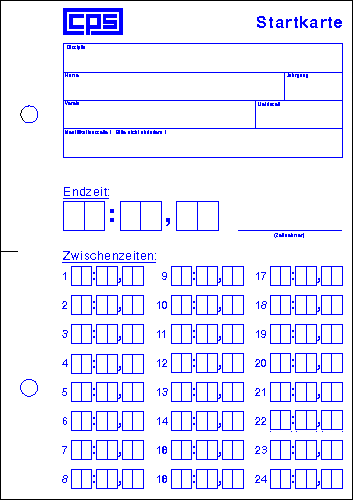  | |
| DSV 12" Einzelblatt | |
Dies sind die offiziellen DSV-Startkarten auf einzelnen Bogen. Jede Startkarte hat eine Höhe von 4 Zoll; auf einem Bogen befinden sich 3 Startkarten. Bitte stellen Sie Ihren Drucker auf die (inzwischen) unübliche Seitenlänge 12 Zoll (30,48 cm) ein. | |
| DSV 12" endlos | |
Dies sind die offiziellen DSV-Startkarten "endlos" aneinanderhängend. Jede Startkarte hat eine Höhe von 4 Zoll. Bitte stellen Sie Ihren Drucker auf die (inzwischen) unübliche Seitenlänge 12 Zoll (30,48 cm) ein. | |
| DSV 12" endlos blanko | |
Mit dieser Option können Sie auf "endlosem" Blanko-Papier Startkarten drucken. Das äußere Erscheinungsbild ähnelt dem der DSV-Startkarten. Jede Startkarte hat eine Höhe von 4 Zoll. Bitte stellen Sie Ihren Drucker auf die (inzwischen) unübliche Seitenlänge 12 Zoll (30,48 cm) ein. | |
| DSV DIN A4 blanko | |
Dies sind die gleichen Startkarten wie bei "DSV 12" endlos blanko", wobei jedoch jede Startkarte nicht 4 Zoll hoch ist, sondern ein Drittel der Höhe von DIN A4. | |
| DSV DIN A4 (Fahnemann) | |
Obwohl in den WB bei den Startkarten noch immer von 12"-Papier ausgegangen wird, haben verschiedene Anbieter ein eigenes Startkartenformat auf den Markt gebracht. Diese Startkarten werden zwar als "DSV-Startkarten" verkauft, unterscheiden sich aber ganz erheblich vom offiziellen Layout. So haben diese Startkarten z.B. einen Lochrand. Auch werden sie als "DIN A4" angepriesen, obwohl die Seitenhöhe (3 Startkarten) 300 mm beträgt, und DIN A4 offiziell 297 mm verlangt. Jede Startkarte hat also eine Höhe von 10 cm. | |
Übrigens: CPS-Startkarten sind wesentlich preiswerter und bis zu 230% schneller ausgedruckt als normale DSV-Startkarten. Der Geschwindigkeitsvorteil beträgt gegenüber der Option "DSV blanko" sogar bis zu 930%.
Möchten Sie, dass die Startkarten nach Bahnen sortiert ausgedruckt werden sollen (zuerst alle Startkarten für die Bahn 1, dann die für die Bahn 2 usw.), so können Sie diese auch stapeln. Bei einem Druckauftrag von 30 DSV-Startkarten (3 Startkarten pro Blatt) für die Bahn 1 erhalten Sie folgendes Ergebnis:
auf der 1. Seite finden Sie die 1., die 11. und die 21. Startkarte
auf der 2. Seite finden Sie die 2., die 12. und die 22. Startkarte
auf der 10. Seite sind somit die 10., die 20. und die 30. Startkarte.
Reißen Sie nun diesen Startkartenblock im Ganzen in drei kleine Stapel, so können Sie diese bequem aufeinanderlegen und erhalten einen durchgehenden Stapel von 30 Startkarten.
Legt Ihr Drucker das fertige Blatt mit der bedruckten Seite nach oben ab - dies ist bei vielen Tintenstrahldruckern so üblich -, so bietet Ihnen CPS-SCHWIMM beim stapelweisen Ausdruck der Startkarten die Möglichkeit, in umgekehrter Reihenfolge zu drucken. Im obigen Beispiel würde also zunächst die 10. Seite ausgedruckt, dann die 9. Seite usw.
Auch haben Sie die Möglichkeit, für jede Bahn eine Startkarte auszudrucken, unabhängig davon, ob in diesem Lauf auf dieser Bahn eine Meldung vorliegt oder nicht. Der Zeitnehmer hat in einem solchen Fall dann stets eine Startkarte vorliegen, was bei "Nachmeldungen" von Vorteil ist.

Bei Staffelwettbewerben (insbesondere bei Masters-Wettbewerben) ist es oft üblich, die Staffeln in bestimmten Altersklassen zu werten; wie z.B. "80-99 Jahre", "100-119 Jahre". CPS-SCHWIMM bietet Ihnen die Möglichkeit, zur besseren Kontrolle das Staffelalter (Gesamtalter der Staffelteilnehmer) im Protokoll mit anzugeben. Ebenso ist es oft erwünscht, bei längeren Strecken nicht nur die nach WB geforderten Zwischenzeiten, sondern auch die LAP-Zeiten (Durchgangszeit für die jeweiligen 100-m-Abschnitte) mit anzugeben.
Auch finden Sie auf dieser Registerkarte Vorgaben für die Rangliste [Kapitel 5.8]. Neben der letzten Platzierung, die in der Rangliste noch ausgegeben werden soll können Sie hinterlegen, welche Ergebnisse eines Aktiven für die Berechnung der Rangliste herangezogen werden sollen.

Auf der Urkunden-Seite können Sie Vorgaben der folgenden Art machen:
Urkunden sollen von Platz X bis Platz Y vergeben werden.
Sollen Urkunden bei ENM-Pflicht ausgegeben werden?
Sollen die Urkunden nach Vereinen sortiert ausgedruckt werden?
Sollen die Urkunden ausgedruckt werden (Direktausdruck) oder lediglich die Daten für andere Zwecke bereitgestellt werden?
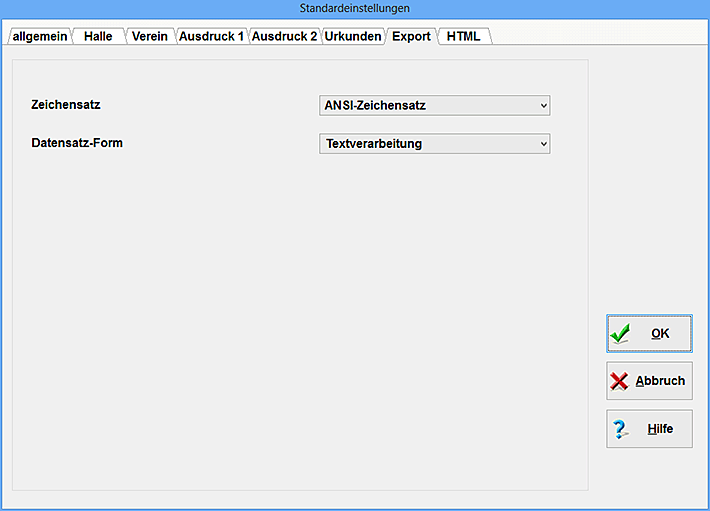
Beim Export der verschiedensten Urkunden und Listen können Sie mit Hilfe der Standardwerte verschiedene Richtungen vorgeben.
Zum einen können Sie den Zeichensatz auswählen, in dem die Export-Datei geschrieben werden soll. Hier stehen drei Möglichkeiten zur Verfügung:
ANSI-Zeichensatz, wenn Sie die Urkunden anschließend mit einem Windows®-Programm ausdrucken möchten; dies wird wohl in 99,9 % aller Fälle so sein.
DOS-Zeichensätze, wenn Sie die Urkunden mit DOS-Programmen bedrucken möchten oder als TXT-Datei (DOS-Text) Dritten zur Verfügung stellen möchten.
Auch ist das Datensatz-Format für die weitere Verarbeitung der Urkunden äußerst wichtig, da es hier doch erhebliche Unterschiede zu verzeichnen gibt.
Mit CorelDraw® lassen sich zwar hervorragende Ergebnisse erzielen, doch birgt dieses Programm beim Seriendruck eine nicht zu unterschätzende Gefahr: In Ihrem Dokument müssen alle in der Textdatei enthaltenen Datenfelder (das können bei Staffelurkunden durchaus auch mal 60 Feldnamen sein!) vorkommen und korrekt geschrieben sein. In Ihrer Urkunde nicht benötigte Felder müssen Sie notgedrungen mit der Farbe "weiß" ausdrucken. Fehlt ein Feldname oder ist er falsch geschrieben, so meldet CorelDraw® sich zwar mit einer Fehlermeldung, die aber keinerlei exakte Angaben über den Fehler macht.
Ab der Version 10 scheint dieses Problem allerdings behoben zu sein.
Bei einer Textverarbeitung haben Sie zwar weit weniger grafische Möglichkeiten, dafür brauchen Sie aber nur die Felder in Ihr Dokument zu übernehmen, die Sie tatsächlich brauchen.
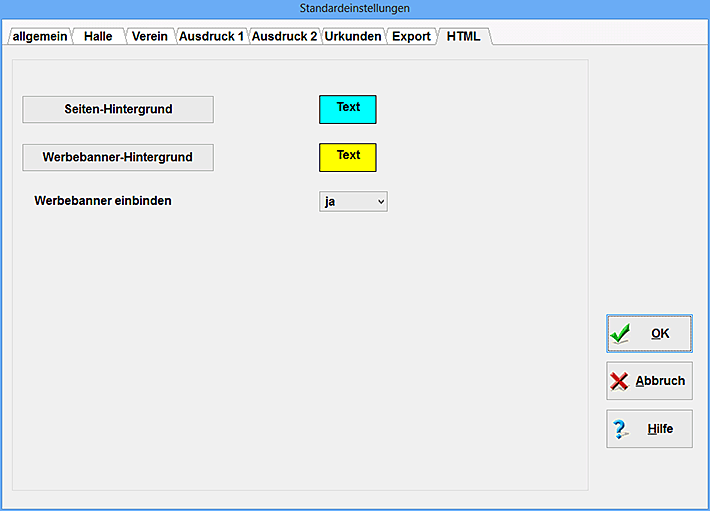
CPS-SCHWIMM bietet nicht nur die Möglichkeit, Listen auf Papier zu bringen, Sie können alle relavanten Listen Ihrer Veranstaltung im Handumdrehen auch im Internet veröffentlichen. Mittels der Hintergrundfarbe können Sie diese HTML-Exporte Ihrer Homepage entsprechend gestalten; denn es stehen Ihnen 16,7 Millionen Farben zur Auswahl.
Darüberhinaus besteht die Möglichkeit, in diesen HTML-Seiten auf einem Werbebanner darauf hinzuweisen, dass diese Listen von CPS-SCHWIMM automatisch erstellt wurden. Auch hier ist die Hintergrundfarbe aus 16,7 Millionen Farben frei wählbar.
| 1.5 | online-Update |
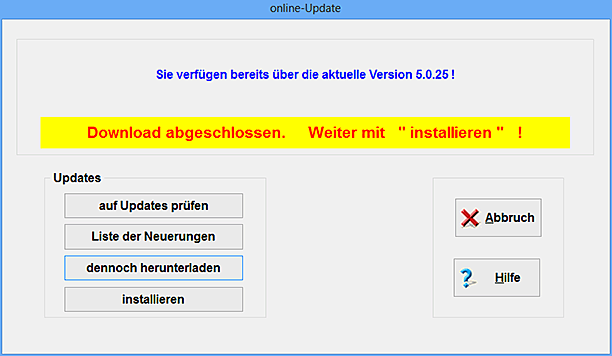
An dieser Stelle können Sie prüfen, ob das Ihnen vorliegende Programm auf dem neuesten Stand ist.
Sofern eine Aktualisierung vorliegt, können Sie diese herunterladen und automatisch installieren. Voraussetzung ist jedoch eine Verbindung zum Internet.
auf Updates prüfen
Mit diesem Schalter fragen Sie im Internet an, ob es derzeit eine Aktualisierung gibt.
Liste der Neuerungen
In dieser Auflistung finden Sie die Änderungen bzw. neuen Funktionen.
Update herunterladen
Je nach Ergebnis der Internet-Anfrage laden Sie hier das Paket mit den neuen Dateien auf Ihren Rechner.
installieren
Nachdem das Paket mit den neuen Dateien auf Ihren Rechner heruntergeladen wurde, werden mit diesem Schalter die alten Dateien durch die neuen ersetzt. Dabei wird zwischenzeitlich cps-schwimm beendet und anschließend automatisch wieder gestartet.
Nach erfolgreicher Installation werden Sie zur Eingabe des Lizenznehmers und der PIN aufgefordert.