
für alle Schwimmveranstaltungen
Hermann Josef Aretz
Vennstraße 30
52134 Herzogenrath
www.cps-schwimm.de
|
|
Das netzwerkfähige Windows®-Programm für alle Schwimmveranstaltungen |
|
Hermann Josef Aretz Vennstraße 30 52134 Herzogenrath www.cps-schwimm.de |
|
| Kapitel 0 - Einleitung - |
weiter zu Kapitel 1 |
| Kapitelübersicht | |||
| 0.1 | Einführung | ||
| 0.2 | Installation | ||
| 0.3 | Deinstallation | ||
| 0.4 | Der erste Start | ||
| 0.5 | Konventionen | ||
| 0.1 | Einführung |
Herzlichen Dank, dass Sie sich für CPS-SCHWIMM als Ihr zukünftiges Produkt zur Betreuung von Schwimmveranstaltungen entschieden haben. Bei der Entwicklung dieses Produktes wurde größtmögliches Augenmerk auf eine anwenderfreundliche Bedienung und einen praxisnahen Funktionsumfang gelegt. CPS-SCHWIMM wird Ihren Erwartungen an einen kompetenten Partner bei der Vorbereitung, Durchführung und Nachbereitung Ihrer Schwimmveranstaltungen in umfangreichem Maße gerecht werden. Hierbei werden Sie immer wieder feststellen, wie souverän und leistungsstark die gestellten Aufgaben gelöst werden können.
Zugegeben - Wettkampfveranstaltungen im Schwimmen sind seit langer Zeit nicht mehr wegzudenken, und von Beginn an wurde auch über jede Veranstaltung ein Protokoll geführt. Aber die Art und Weise, wie es jahrzehntelang üblich war, nämlich mit der Schreibmaschine zu schreiben, ist recht mühsam und vor allem auch fehleranfällig. Selbst geübte Sekretärinnen können sich nicht davon freisprechen, hier und da Schreibfehler zu machen. Hieran ändert auch ein Computer natürlich nichts; aber die Möglichkeiten, solche Fehler zu beheben sind unter der Benutzung von Computern wesentlich besser und einfacher. Denn hier braucht man nach einer Fehlerkorrektur nicht noch einmal die ganze Seite neu zu schreiben (mit der Gefahr, dass sich an anderer Stelle neue Fehler einschleichen), hier wird einfach das Blatt automatisch noch einmal ausgedruckt - was geändert wurde, das ist geändert; der Rest bleibt exakt so, wie er war.
Auch sind die Möglichkeiten, die ein Ausrichter mit einem Computer hat, viel umfangreicher als ohne. Aktive zu Veranstaltungen melden, das Meldeergebnis und das Protokoll schreiben sind selbstverständlich auch ohne Computer möglich. Selbst das Bekanntgeben von Streichungen mit anschließendem Umbau der Laufverteilung ist im Prinzip auch "zu Fuß" möglich, wenn auch arbeits- und zeitintensiv. Speziell an dieser Stelle greift der Computer ein: mit ihm lassen sich solche Abläufe sehr schnell und sicher durchführen. Die "Sklavenarbeit" übernimmt er ohne Murren für Sie, damit Sie sich auf das Wesentliche konzentrieren können.
Das vorliegende Programm CPS-SCHWIMM befähigt nun Ihren Computer, Ihnen bei allen Schwimmveranstaltungen hilfreich zur Seite zu stehen. Im Gegensatz zu gleichgelagerten Programmen anderer Hersteller haben Sie mit CPS-SCHWIMM ein solches, welches kein Spezialprogramm für die eine oder andere Veranstaltungsart, sondern bei allen möglichen Wettkämpfen einzusetzen ist. Eine Anschaffung von Zusatzsoftware erübrigt sich also. Aus der Windows®-Oberfläche resultiert auch die Netzwerkfähigkeit von CPS-SCHWIMM, mit der es möglich ist, an mehreren Rechnern gleichzeitig zu arbeiten und stets auf einen gemeinsamen Datenstand zurückzugreifen. Bei modernen Veranstaltungen sieht das Netzwerk beispielsweise so aus:
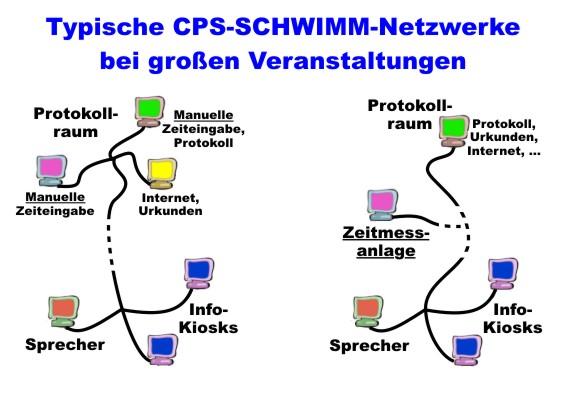
im Protokollraum werden an einem oder auch mehreren Rechnern die Endzeiten eingegeben und das Protokoll gedruckt,
an einem weiteren Rechner werden die Urkunden geschrieben,
dem Sprecher steht ein Rechner zur Verfügung, an dem dieser seine Informationen (Meldeergebnis, Protokoll etc.) selbst aufrufen kann,
der Startordner kann seine Hinweise (Pflichtzeitennachweis, Wettkampfpass-Vermerke etc.) an einem eigenen Rechner selbst eingeben,
für die Aktiven und Betreuer, die Presse und für sonstige Interessierte stehen mehrere Rechner als "InfoDesk" bereit, an denen diese ihre Informationen selbständig abrufen können.
So kommen leicht 5 bis 10 Rechner zusammen, die alle stets gleich aktuell sind. Werden im Protokollraum die Ergebnisse für Wettkampf 5 freigegeben, so stehen Sie sofort allen anderen zur Verfügung.
Abschließend möchte ich meiner Familie danken, die mich - durch Vorschläge, Zuspruch und tatkräftige Unterstützung bei der Protokollführung von Veranstaltungen - über Jahre in meiner Arbeit bestärkt hat. Auch gilt mein Dank all jenen Anwendern, deren Ideenreichtum und Praxisnähe den Leistungsumfang von CPS-SCHWIMM stets weiter vorantrieb.
| 0.2 | Installation |
Zur Installation von CPS-SCHWIMM legen Sie die CD in Ihren Computer ein und starten das auf der CD befindliche Programm "Setup.exe".In dem nun ablaufenden Installationsprogramm folgen Sie bitte den Fragen und Anweisungen.
Mindest-Systemvoraussetzungen
| Betriebssystem | Windows 95, 98, ME, 2000, NT, XP, 7, 8 | |
| Bildschirm | VGA (640x480 Punkte) | |
| eingestellt auf 96 DPI ("kleinere Schriftarten") | ||
| Schriften: | Arial, in den Schnitten "normal", "kursiv", "fett" und "fett-kursiv" |

Bei der hier vorgestellten Grafikkarte müssen Sie den Schalter weitere Optionen betätigen, um z.B. auf "kleine Schriftarten" umzustellen.
| 0.3 | Deinstallation |
Möchten Sie CPS-SCHWIMM von Ihrer Festplatte entfernen, so benötigen Sie kein dementsprechendes Programm. Zur Deinstallation folgen Sie bitte folgendem Schema:
Suchen Sie die Datei "schwimm.exe" auf Ihrer Festplatte.
Löschen Sie das Verzeichnis, in dem sich diese Datei "schwimm.exe" befindet, inclusive aller weiteren Unterverzeichnisse.
| 0.4 | Der erste Start |
Wenn Sie CPS-SCHWIMM zum ersten Mal starten, so müssen Sie zunächst Ihre Lizenzdaten eingeben. Bitte achten Sie darauf, dass Sie den Namen des Lizenznehmers exakt so eingeben, wie er Ihnen zusammen mit der PIN mitgeteilt wurde. Schreiben Sie z.B. "TUS" an Stelle von "TuS" oder geben Sie zwischen den einzelnen Worten zwei Leertasten ein, so wird Ihre PIN nicht akzeptiert.
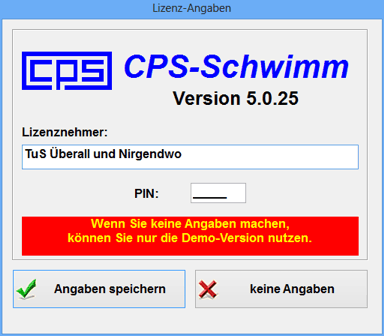
Geben Sie hier keine Angaben ein, so können Sie nur die Demoversion benutzen. Die Demoversion bietet Ihnen zwar den gleichen Funktionsumfang wie die "offizielle" Version, sie ist jedoch auf maximal 30 Teilnehmer pro Veranstaltung beschränkt. Aber selbst mit diesen 30 Teilnehmern lassen sich auch große Veranstaltungen simulieren: Wenn Sie jeden Aktiven beispielsweise 40 mal starten lassen, dann haben Sie dennoch eine Veranstaltung mit 1.200 Meldungen.
| 0.5 | Konventionen |
CPS-SCHWIMM unterscheidet u.a. folgende Listen:
Die Meldungsliste ist eine Art Meldeergebnis, jedoch ohne Lauf- und Bahneinteilung. Die Liste beginnt mit der langsamsten Meldezeit und endet mit der schnellsten Meldezeit (wahlweise auch umgekehrt). Diese Liste eignet sich besonders, wenn
bis kurz vor dem Start noch Abmeldungen angenommen und dann erst die Bahnverteilung vorgenommen werden soll;
Sie eine Liste wünschen, in der alle Teilnehmer zu finden sind, die sich für die Zwischen- oder Endläufe qualifizierten.
Das Meldeergebnis listet die gemeldeten Teilnehmer mit Lauf- und Bahneinteilung auf.
Wurden Abmeldungen angenommen und anschließend sowohl die Meldungsliste als auch das Meldeergebnis neu sortiert, so sind die abgemeldeten Teilnehmer im Meldeergebnis nun nicht mehr vorhanden - sie wurden ja abgemeldet; im Protokoll werden sie aber mit dem Vermerk "abgemeldet" aufgeführt.
Das Protokoll ist das WB-konforme Veranstaltungsprotokoll.
In der Teilnehmerliste finden sich alle Aktiven eines Vereins mit speziellen zusätzlichen Angaben.
In der Rangliste werden die Aktiven über mehrere Wettkämpfe hinweg zusammen gewertet. (Zeitaddition oder Punkteaddition für jeden einzelnen Aktiven usw.)
In der ENM-Liste finden Sie alle ENM-pflichtigen der Veranstaltung.
Zum überwiegenden Teil werden Sie diesem Programm wohl Zeiten mitteilen - bei der Eingabe von Meldungen die Meldezeiten, für das Protokoll die erreichten Zeiten. Immer wieder wiederholt sich dies also, und stets gelten die selben Maßstäbe und Richtlinien:
beckengebundene Schwimmveranstaltungen
Die Angabe der Zehnerstelle bei Minuten ist nicht notwendig; Sie brauchen also die Minuten nicht vorzunullen.
Bei den Sekunden ist ein Vornullen unbedingt notwendig, wenn diese weniger als 10 betragen.
1/10- und 1/100-Sekunden sind grundsätzlich anzugeben.
Auf die Eingabe von ":" und "," zur Abgrenzung von Minuten, Sekunden und Zehntelsekunden wird verzichtet; diese setzt CPS-SCHWIMM automatisch, sobald das Eingabefeld verlassen wird.
Die Angabe der Zehnerstelle bei den Stunden ist nicht notwendig; Sie brauchen also die Stunden nicht vorzunullen.
Bei den Minuten und Sekunden ist ein Vornullen unbedingt notwendig, wenn diese weniger als 10 betragen.
1/10- und 1/100-Sekunden sind grundsätzlich anzugeben.
Auf die Eingabe von ":" und "," zur Abgrenzung von Stunden, Minuten, Sekunden und Zehntelsekunden wird verzichtet; diese setzt CPS-SCHWIMM automatisch, sobald das Eingabefeld verlassen wird.
Zum Löschen einer Zeit oder zur Angabe "ohne Meldezeit" etc. geben Sie nur Nullen ein.
Als reines Windows-Programm wechseln Sie stets mit Hilfe der TAB-Taste (links neben dem Q) von einem Eingabefeld zum nächsten. Bei der Eingabe von Zeiten (und nur dort) haben Sie zusätzlich die Möglichkeit, auch mit der Enter-Taste zum nächsten Eingabe- oder Bedienfeld zu wechseln. Dies erleichtert die Eingabe von Zeiten ganz erheblich.
Bitte beachten Sie:
Wechselt ein Zeiteingabefeld während der Eingabe auf einen grünen Hintergrund , so haben Sie hier die Möglichkeit, die von den Zeitnehmern (fälschlicherweise) eingetragenen LAP-Zeiten (Rundenzeiten) einzugeben. Setzen Sie ans Ende der Ziffernfolge zusätzlich ein Pluszeichen, so wird diese Zeitspanne zur vorhergehenden Zeit automatisch hinzuaddiert. Abschließend erscheint die Zeit so, als hätte der Kampfrichter richtig eingetragen.
Beispiel:
Angenommen auf der Startkarte stehen folgende Zwischenzeiten:
1:30,01 1:32,05 1:35,76
Gemeint sind damit aber:
1:30,01 3:02,06 4:37,82
Dann geben Sie folgende Werte ein:
| 13001 | ( die erste Zwischenzeit ist ganz "normal" ) | es erscheint 1:30,01 |
| 13205+ | ( 1:32,05 addieren ) | es erscheint 3:02,06 |
| 13576+ | ( 1:35,76 addieren ) | es erscheint 4:37,82 |