
für alle Schwimmveranstaltungen
Hermann Josef Aretz
Vennstraße 30
52134 Herzogenrath
www.cps-schwimm.de
|
|
Das netzwerkfähige Windows®-Programm für alle Schwimmveranstaltungen |
|
Hermann Josef Aretz Vennstraße 30 52134 Herzogenrath www.cps-schwimm.de |
|
| zurück zu Kapitel 12 |
Kapitel 13 - Livetiming - |
weiter zu Kapitel 14 |
| Kapitelübersicht | |||
| 13.1 | Zugangsdaten | ||
| 13.2 | Veranstaltung einrichten | ||
| 13.3 | manuelle Datenübertragung | ||
| 13.1 | Livetiming - Zugangsdaten |
Nicht nur die Aktiven, Zuschauer und Betreuer einer Veranstaltung sind brennend an den aktuellen Ergebnissen interessiert. Oftmals sind es die Zuhausegebliebenen, die an Neuigkeiten brennend interessiert sind. Diesem Personenkreis eröffnen Sie mit dem Livetiming die Möglichkeit, quasi in Echtzeit die Ergebnisse zu verfolgen. Aber auch an Ihrem Veranstaltungsort kann via Smartphone problemlos auf den Liveticker zugegriffen werden - der Weg zur Anzeigetafel bzw. zum Aushang erübrigt sich damit.
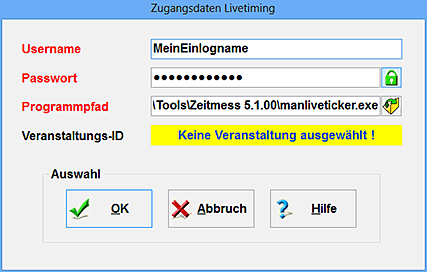
An dieser Stelle hinterlegen Sie Ihre Zugangsdaten für das cps-Livetiming.
Bevor Sie das Livetiming nutzen können, beantragen Sie Ihre Zugangsdaten mit einer E-Mail an Markus Patt.
Mit Hilfe dieser Daten können Sie dann
Ihre Veranstaltungen auf der Livetiming-Homepage einrichten [Kapitel 13.2]
während Ihrer Veranstaltung
automatisch aus Zeitmess.exe, also dem Zusatzprogramm für autom. Zeitmessanlagen, bzw.
mit Hilfe der manuellen Datenübertragung [Kapitel 13.3]
Auch wählen Sie hier das Programm aus, mit dem Sie die Daten auf den Livetiming-Server hochladen werden. Dies wird wohl der ManLiveTicker sein; Sie finden dieses Programm im Installationsverzeichnis von cps-schwimm, und dort im Unterverzeichnis "Tools".
| 13.2 | Livetiming - Veranstaltung einrichten |
Sobald Sie Ihre Zugangsdaten für das Livetiming erhalten haben [Kapitel 13.1], können Sie Ihre Veranstaltung auf der Livetiming-Homepage einrichten.

Die Bedienung der web-basierte Oberfläche ist recht einfach, da intuitiv.
Die hierbei an Sie vergebene Veranstaltungs-ID tragen Sie bitte bei den Livetiming-Zugangsdaten [Kapitel 13.1] ein.
| 13.3 | Livetiming - manuelle Datenübertragung |
Insbesondere bei der Nutzung von automatischen Zeitmessanlagen [Kapitel 3.6] werden Sie vermutlich das Zusatzprogramm cps-Zeitmess verwenden. Dieses bereitet die Daten dieser Anlagen aber nicht nur für cps-schwimm auf, es eröffnet Ihnen auch die Möglichkeit, den Livetiming-Server automatisch zu aktualisieren.
Arbeiten Sie jedoch mit Handzeitnahme [Kapitel 1.1.1] oder einer Zeitmessanlage, für die Sie cps-Zeitmess nicht benötigen (Colorado Dolphin, Omega Ares 21, ...), verfügt CPS-SCHWIMM über das Zusatzprogramm ManLiveTicker, welches von Markus Patt (SSF Bonn) zur Verfügung gestellt wurde.
Sie finden die ManLiveTicker.exe ebenso wie die Zeitmess.exe im CPS-SCHWIMM-Installationsverzeichnis auf Ihrer Festplatte im Unterordner "Tools".
Sofern Ihre Zugangsdaten incl. Veranstaltungs-ID hinterlegt sind [Kapitel 13.1], steht Ihnen der Weg zum Livetiming mit dem ManLiveTicker offen:
|
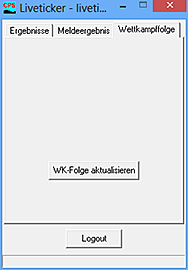
Wettkampffolge Nachdem Sie Ihre Veranstaltung eingerichtet [Kapitel 2.2] und auf dem Livetiming-Server angemeldet haben [Kapitel 13.2] wird hier die Wk-Folge auf den Livetiming-Server hochgeladen. Dies ist spätestens kurz vor dem Hochladen des Meldeergebnisses notwendig. |
| | |
|
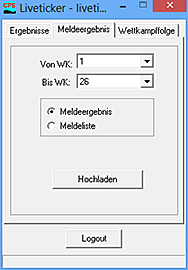
Meldeergebnis Ist das Meldeergebnis spruchreif [Kapitel 5.2], so soll dieses auf den Livetiming-Server geladen werden. Für den aktuell ausgewählen WK-Bereich haben Sie die Wahl, ob Sie
|
| | |
|
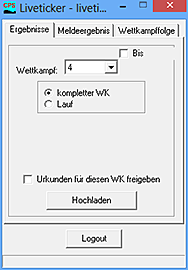
Ergebnisse Hier laden Sie die erreichten Zeiten und Platzierungen auf den Livetiming-Server. Dabei haben Sie die Möglichkeit, einzelne WK-Nummern (z.B. "WK 4") oder WK-Bereiche (z.B. "WK 4 bis WK 6") in einem Arbeitsgang zu aktualisieren. Sofern es sich lediglich um eine einzige WK-Nummer handelt, sind sogar einzelne Läufe anwählbar. Damit sind Sie - insbesondere bei längeren Strecken oder umfangreichen WKs - stets aktuell. Erst wenn der Schiedsrichter das Original-Protokoll [Kapitel 5.6] unterschrieben hat, dürfen Sie die Urkunden für diesen WK freigeben. Damit wird gleichzeitig der "vorläufig"-Stempel im Livetiming gelöscht; denn mit der Unterschrift des Schiedsrichters sind die Ergebnisse offiziell. Gegebenenfalls ist also ein erneutes Hochladen incl. Urkundenfreigabe notwendig. |
Während des Uploads können Sie in der Fußzeile verfolgen, welche WK-Nummer gerade aktualisiert wird.